

![Limpar Histórico de Navegação: [Segredos] do navegador revelados 2026](https://cenariotocantins.com.br/wp-content/uploads/2026/03/para-limpar-historico-de-navegacao.webp "Limpar Histórico de Navegação: [Segredos] do navegador revelados 2026")
A verdade é que você está procurando para limpar historico de navegação porque quer mais privacidade e segurança online, certo? Pode confessar. Essa busca incessante por apagar rastros digitais é mais comum do que você imagina, e mostra que você se importa com seus dados.
Mas vamos combinar, nem sempre é fácil saber por onde começar ou quais rastros realmente importam apagar. Fique tranquilo, porque em 2026, este guia vai te mostrar os segredos que vão resolver isso de vez.
Como apagar seu histórico de navegação no Chrome, Edge e Firefox em 2026
Vamos direto ao ponto: cada navegador tem seu jeito de esconder essas opções, mas todas levam ao mesmo resultado. A ideia é simples: acessar as configurações e achar a seção de privacidade ou histórico.
É ali que você vai encontrar a opção mágica para apagar tudo. Mas preste atenção, porque nem sempre é um clique só. Muitas vezes, você pode escolher o que apagar: só o histórico recente, ou tudo desde o começo.
“Para limpar o histórico de navegação nos principais navegadores (Google Chrome, Microsoft Edge, Mozilla Firefox), o processo envolve acessar as configurações de privacidade e segurança, e selecionar o período e os tipos de dados (histórico, cookies, cache) a serem apagados. A atividade da conta Google requer acesso direto ao ‘Google Minha Atividade’.”
Limpar Histórico de Navegação: Os Segredos que Ninguém Te Conta (Até Agora!)
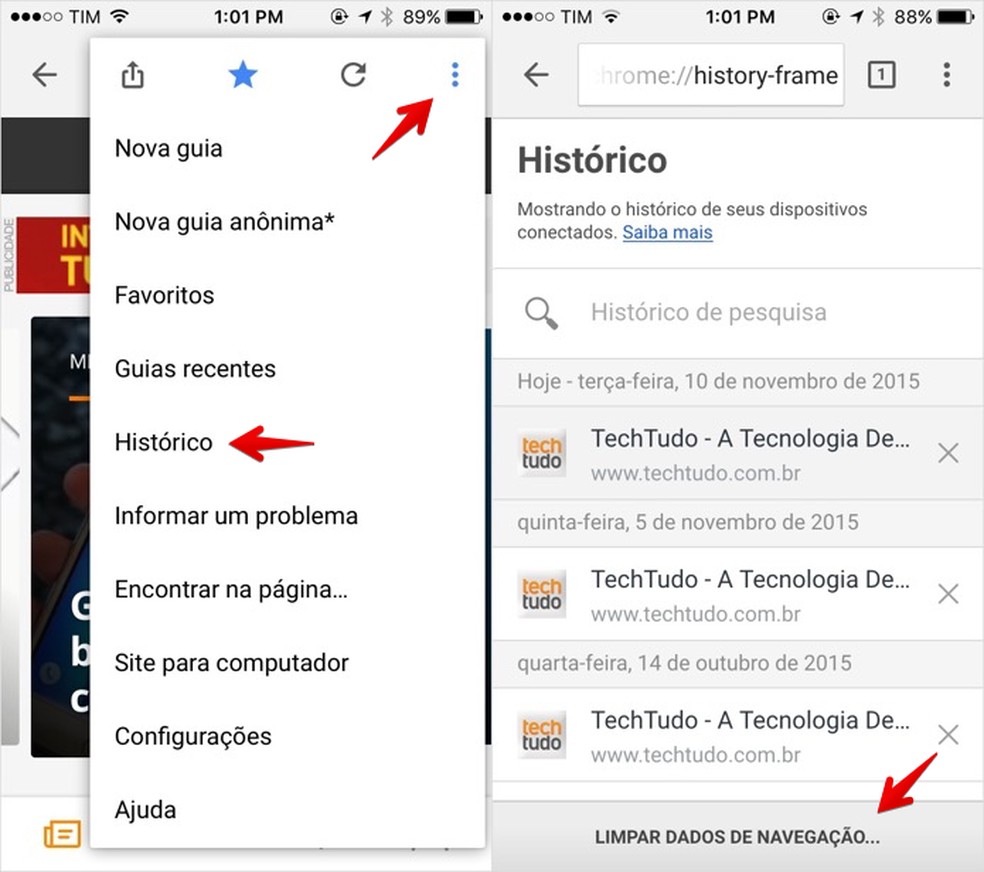
Vamos combinar: ninguém quer que o histórico de navegação pareça um diário aberto, né? Aquelas pesquisas que a gente faz às vezes são só para o nosso consumo, e a ideia de alguém ver aquilo pode ser, no mínimo, constrangedora. Pode confessar, você já se pegou pensando: ‘Como eu apago isso de vez?’.
Se você tá cansado de se preocupar com isso, ou simplesmente quer dar um gás na sua privacidade online, chegou no lugar certo. Preparei um guia completo, passo a passo, para você limpar seu histórico de navegação como um profissional, sem complicação e sem mistério. Pode relaxar que a solução definitiva está aqui.
| Tempo Estimado | Nível de Dificuldade | Custo/Esforço |
|---|---|---|
| 5-10 minutos | Fácil | Gratuito |
A Preparação (O Que Você Vai Precisar)
- Acesso à internet.
- Seu computador, tablet ou smartphone.
- Os navegadores que você mais usa instalados (Chrome, Edge, Firefox, etc.).
- Um pouquinho de paciência para seguir os passos.
Passo a Passo Detalhado
- Abra o Navegador Desejado: Seja no computador ou no celular, o primeiro passo é ter o navegador em questão aberto. Vamos começar com os mais populares.
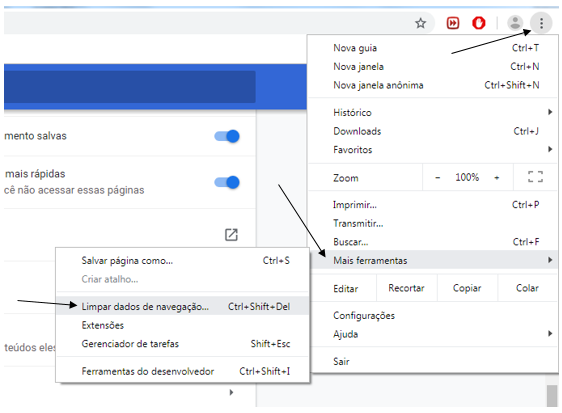
- Acesse as Configurações: Geralmente, as configurações ficam em um menu representado por três pontos (⋮) ou três linhas (≡), no canto superior direito ou inferior da tela.
- Procure por ‘Histórico’ ou ‘Privacidade’: Dentro das configurações, navegue até encontrar opções como ‘Histórico’, ‘Privacidade e Segurança’ ou algo similar.
- Selecione a Opção de Limpeza: Ao encontrar a seção de histórico, você verá uma opção para ‘Limpar dados de navegação’, ‘Excluir histórico’ ou ‘Remover dados’.
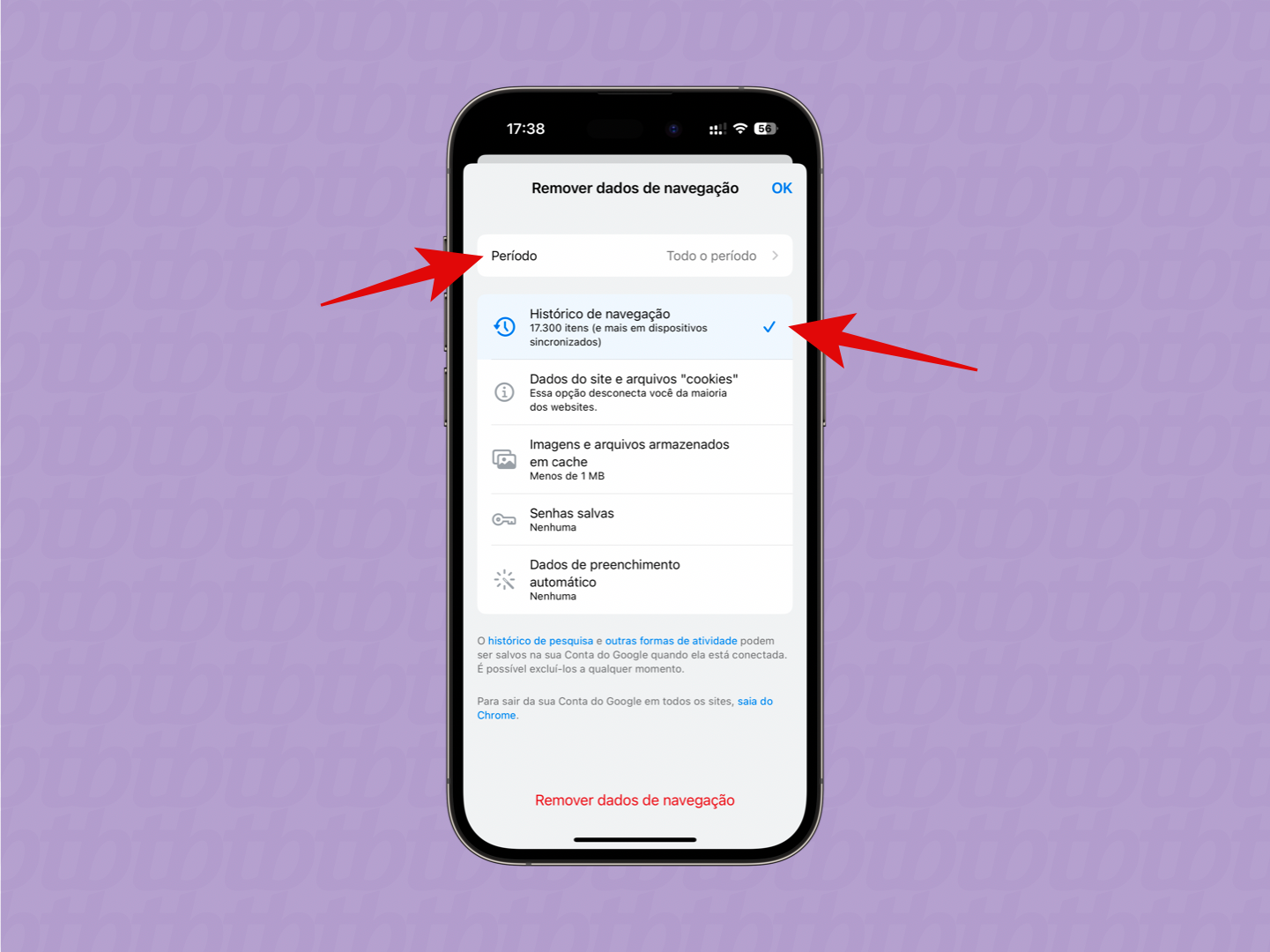
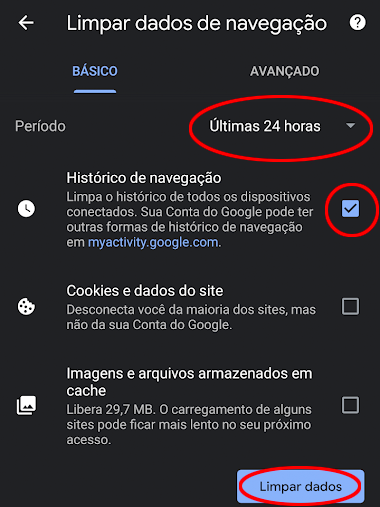
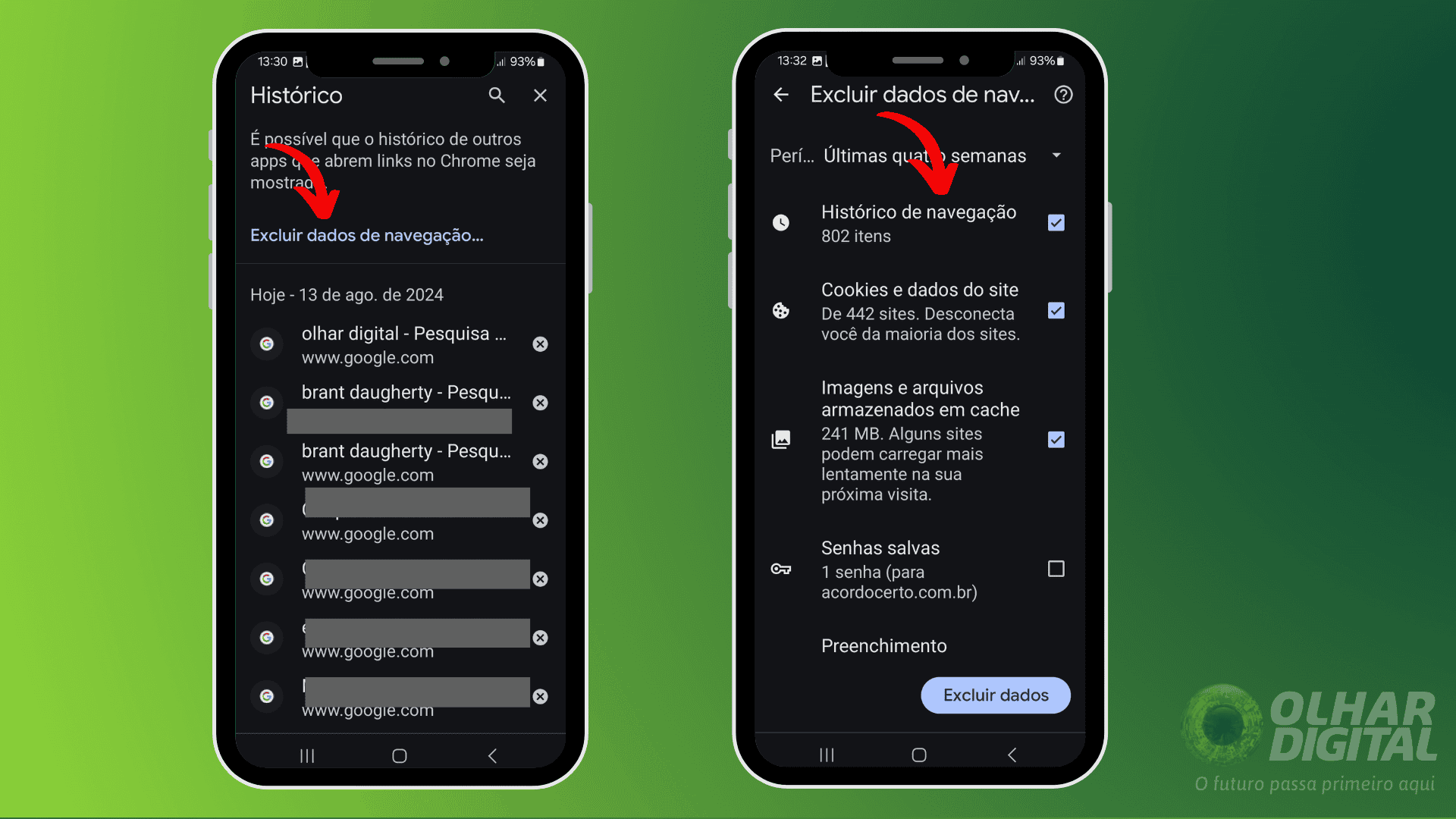
- Escolha o Que Apagar: Aqui está o pulo do gato! Você geralmente pode escolher o período (última hora, último dia, todo o período) e o que apagar: histórico de navegação, cookies, cache, senhas salvas, etc. Para uma limpeza completa, selecione ‘Todo o período’ e marque todas as caixas relevantes, especialmente histórico, cookies e cache.
- Confirme a Exclusão: Após selecionar tudo, clique em ‘Limpar dados’, ‘Excluir’ ou um botão similar. Pronto!
Checklist de Sucesso
- Seu histórico de navegação está vazio quando você tenta acessá-lo?
- Os sites estão pedindo para você fazer login novamente (isso indica que cookies foram limpos)?
- Você se sente mais tranquilo sabendo que suas últimas pesquisas não estão mais lá?
Resolução de Problemas (Troubleshooting)
Não encontro a opção de limpar o histórico! Calma, cada navegador tem um jeitinho. Se estiver perdido, procure a Central de Ajuda do seu navegador específico. Por exemplo, para o Limpeza de histórico no Google Chrome, o processo é bem direto.
Contexto e Aprofundamento
Como Limpar o Histórico no Google Chrome (Computador e Celular)
No Chrome, seja no PC ou no celular (Android/iPhone), o processo é bem parecido. Vá nas configurações (os três pontinhos verticais), procure por ‘Histórico’ e depois em ‘Limpar dados de navegação’. Você pode escolher o intervalo de tempo e o que remover, como histórico de navegação, cookies e cache. É super rápido e garante que suas pegadas digitais sumam.
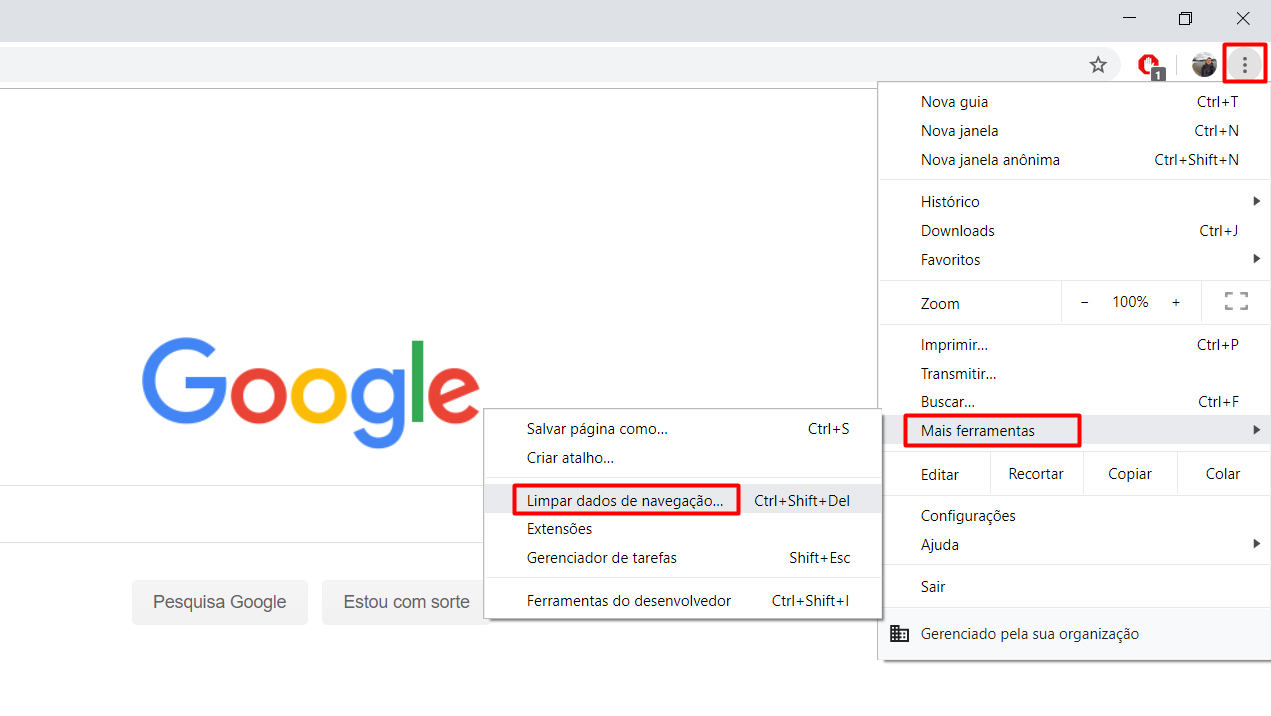
Passo a Passo para Limpar o Histórico no Microsoft Edge
No Edge, as coisas também são simples. Clique nos três pontinhos horizontais no canto superior direito, vá em ‘Configurações’ e depois em ‘Privacidade, pesquisa e serviços’. Role para baixo até encontrar ‘Limpar dados de navegação’ e clique em ‘Escolher o que limpar’. Selecione o intervalo e os tipos de dados (histórico, cookies, cache) e confirme. Para mais detalhes, veja o guia oficial do Edge.
Excluindo o Histórico de Navegação no Mozilla Firefox
No Firefox, o caminho é: menu (três linhas horizontais) > ‘Configurações’ > ‘Privacidade e Segurança’. Na seção ‘Histórico’, você pode escolher ‘Limpar histórico…’. Assim como nos outros, você define o período e o que deseja remover. É tudo bem intuitivo para manter sua navegação privada.
Gerenciando e Apagando a Atividade do Google (Histórico de Pesquisa)
Aqui é onde muita gente se confunde: limpar o histórico do navegador não apaga o que o Google salvou na sua conta. Para isso, você precisa ir em Minha Atividade. Lá, você pode ver tudo que o Google registrou e apagar por data, tema ou atividade específica. É um controle extra que vale a pena ter.
Para garantir uma privacidade completa, é importante também gerenciar sua atividade no Google.
Utilizando o Modo de Navegação Anônima para Prevenir o Histórico
O modo anônimo (ou janela privada) é seu melhor amigo para pesquisas rápidas que você não quer que fiquem registradas. Ao usá-lo, o navegador não salva seu histórico, cookies ou dados de formulário. Para ativá-lo, geralmente é nas opções do menu do navegador (Ctrl+Shift+N no Chrome/Edge, Ctrl+Shift+P no Firefox).
Limpeza Automática do Histórico ao Fechar o Navegador (Dica Avançada)
Alguns navegadores permitem configurar a limpeza automática de dados (como cookies e histórico) sempre que você fecha a janela. No Chrome, por exemplo, vá em Configurações > Privacidade e Segurança > Cookies e outros dados do site > ‘Limpar cookies e dados do site ao sair do Chrome’. Isso garante que nada fique para trás sem que você precise se lembrar de apagar manualmente.
A limpeza automática do histórico ao fechar o navegador é uma excelente forma de manter sua privacidade.
Diferença entre Histórico, Cookies e Cache
Vamos simplificar: o Histórico é a lista de sites que você visitou. Os Cookies são pequenos arquivos que os sites usam para lembrar suas preferências e logins. Já o Cache são dados temporários (imagens, scripts) que o navegador salva para carregar páginas mais rápido da próxima vez. Apagar os três garante uma limpeza mais profunda.
Atalhos de Teclado para Acessar o Histórico e Modo Anônimo
Para agilizar sua vida: Ctrl+H (ou Cmd+H no Mac) abre o histórico na maioria dos navegadores. E para o modo anônimo, como já falamos, geralmente é Ctrl+Shift+N (ou Cmd+Shift+N no Mac).
Dicas Extras para Manter a Privacidade
- Automatize a Limpeza: Configure seu navegador para limpar dados de navegação automaticamente. Muitos navegadores permitem definir um período (como ao fechar o navegador) para excluir histórico, cookies e cache.
- Modo Anônimo é Seu Aliado: Use o modo anônimo (ou navegação privada) para pesquisas pontuais ou quando não quiser que o histórico fique registrado. Lembre-se que ele não te torna invisível na internet, apenas não salva o histórico localmente.
- Gerencie Sua Atividade no Google: A limpeza no navegador não apaga tudo da sua conta Google. Acesse o Google Minha Atividade para excluir pesquisas e dados de uso salvos.
- Atenção aos Cookies: Cookies são pequenos arquivos que lembram suas preferências e logins. Limpar tudo pode te desconectar de sites e resetar suas configurações. Considere gerenciar cookies por site se quiser manter alguns ativos.
- Cache é Útil, Mas Ocupa Espaço: O cache acelera o carregamento de sites, mas pode acumular dados desatualizados. Limpá-lo resolve problemas de exibição em páginas da web.
Para uma proteção ainda maior, considere explorar extensões de navegador para proteção de privacidade.
Dúvidas Frequentes
Como apagar histórico de navegação no celular?
No Android, abra o Chrome, toque nos três pontos, vá em ‘Histórico’ e depois em ‘Limpar dados de navegação’. No iPhone, o caminho é similar dentro do app Chrome ou Safari.
Se você usa Android, saiba como é fácil limpar histórico de navegação no Android.
Limpar dados de navegação chrome android é o mesmo que excluir histórico de pesquisa google minha atividade?
Não. Limpar dados no Chrome apaga o histórico local do navegador. O Google Minha Atividade salva seu histórico de pesquisa na sua conta Google, mesmo após limpar o navegador. É preciso apagar em ambos os lugares para ter privacidade total.
Existe atalho para modo anônimo firefox?
Sim! No Firefox, você pode usar o atalho Ctrl+Shift+P (Windows/Linux) ou Cmd+Shift+P (Mac) para abrir uma janela de navegação anônima rapidamente.
Como remover histórico de internet completo?
Para remover o histórico de internet completo, você precisa limpar o histórico do navegador (Chrome, Firefox, Edge, etc.) e também sua atividade na conta Google (Google Minha Atividade).
O que acontece se eu limpar cache e cookies edge?
Ao limpar cache e cookies no Microsoft Edge, você pode ser desconectado de sites, perder preferences salvas e as páginas podem demorar um pouco mais para carregar na primeira vez após a limpeza.
O Controle Está em Suas Mãos
Manter seu histórico de navegação limpo é mais do que uma questão de privacidade; é sobre ter controle sobre sua pegada digital. Lembre-se que a limpeza no navegador é apenas uma parte da equação. Gerenciar sua Atividade no Google é fundamental para uma privacidade completa. Ao adotar práticas como a configuração da limpeza automática do histórico e o uso consciente do modo anônimo, você garante uma navegação mais segura e privada no dia a dia.
