


O erro fatal no gráfico de pizza no Excel que destrói sua credibilidade profissional. Vou te mostrar exatamente como consertar isso em 2026.
Por que o gráfico de pizza no Excel ainda é tão usado (e tão mal interpretado)
Vamos combinar: todo mundo já criou um gráfico de pizza no Excel achando que estava sendo claro.
A verdade é a seguinte: ele parece intuitivo, mas esconde armadilhas que distorcem completamente sua mensagem.
Pode confessar: você já tentou comparar duas fatias quase iguais e ficou na dúvida sobre qual era maior?
O grande segredo: nosso cérebro não é bom em comparar ângulos visuais. Segundo estudos de visualização de dados, o erro de leitura em pizzas chega a 30%.
No Excel, isso piora com as opções padrão de formatação que a Microsoft oferece.
Aqui está o detalhe: quando você usa mais de 6 categorias, como em um relatório de vendas por região, a confusão é garantida.
As fatias ficam tão pequenas que ninguém consegue diferenciar São Paulo do Rio de Janeiro no primeiro olhar.
E o pior: você perde a chance de mostrar tendências ou variações ao longo do tempo.
Mas preste atenção: isso não significa que o gráfico de pizza no Excel é inútil. Longe disso.
Ele é perfeito para mostrar uma composição percentual muito clara, como a divisão do orçamento mensal da sua empresa.
Quando você tem uma categoria dominante (digamos, 60% dos custos com folha), a pizza faz todo sentido.
Olha só: a ferramenta é poderosa, mas exige que você saiba exatamente quando e como usá-la.
No próximo bloco, vou te ensinar o passo a passo para criar pizzas profissionais que realmente comunicam.
Em Destaque 2026: Gráficos de pizza no Excel são ideais para visualizar a proporção de cada categoria em relação a um todo.
Olha só, vamos combinar: você tá lá, com aquela planilha cheia de números, e precisa mostrar a galera qual pedaço é maior. A primeira coisa que vem na cabeça é o gráfico de pizza, né? Parece fácil, mas a verdade é que muita gente tropeça num detalhe bobo e o resultado vira um desastre.
Pode confessar, você já viu um gráfico de pizza no Excel que mais confundiu do que explicou? Pois é, isso acontece com frequência. Mas fica tranquilo, porque hoje eu vou te mostrar o pulo do gato pra você nunca mais errar e deixar suas apresentações um show. Vamos nessa?
| Tempo Estimado | 15 minutos |
|---|---|
| Custo Estimado (R$) | R$ 0 (Software Incluso) |
| Nível de Dificuldade | Iniciante |
Materiais Necessários
- Computador com Microsoft Excel instalado (qualquer versão recente serve)
- Dados organizados em colunas ou linhas na sua planilha
- Um cafézinho pra acompanhar (opcional, mas recomendado!)
O Passo a Passo Definitivo
- Passo 1: Selecione Seus Dados – Primeiro, abra sua planilha. Com o mouse, selecione o intervalo de células que contém os dados que você quer visualizar. Geralmente, são duas colunas: uma com os nomes das categorias e outra com os valores correspondentes. O Excel é esperto e já entende o que você quer.
- Passo 2: Insira o Gráfico de Pizza – Com os dados selecionados, vá na aba ‘Inserir’ no menu superior do Excel. Procure pelo grupo ‘Gráficos’ e clique no ícone que parece uma pizza. Escolha o tipo de gráfico de pizza que você mais gosta, como o 2D ou o 3D. O Excel vai gerar o gráfico na sua tela na hora.
- Passo 3: Adicione Rótulos de Dados – Um gráfico de pizza sem os números fica meio perdido, né? Clique com o botão direito no gráfico e escolha ‘Adicionar Rótulos de Dados’. Isso vai mostrar os valores ou percentuais em cima de cada fatia. Se quiser personalizar ainda mais, clique nos rótulos e formate como quiser.
- Passo 4: Ajuste a Legenda – A legenda explica o que cada cor representa. Se ela estiver atrapalhando, clique nela e arraste para uma posição melhor, ou vá em ‘Opções de Legenda’ para mudar. O importante é que fique claro para quem está vendo.
- Passo 5: Personalize as Cores e Fontes – O visual conta muito! Clique em qualquer parte do gráfico e use as ferramentas que aparecem na aba ‘Design do Gráfico’. Você pode mudar o esquema de cores, o estilo do gráfico e até a fonte dos textos. Deixe com a sua cara, mas sem exagerar!
- Passo 6: Revise o Número de Categorias – Aqui está o segredo que ninguém te conta: gráfico de pizza não foi feito pra ter um monte de fatia. Se você tem mais de 6 ou 7 categorias, o gráfico fica confuso e ilegível. A verdade é que, nesses casos, um gráfico de barras é muito mais eficiente. Pense bem se a pizza é o formato ideal.
- Passo 7: Verifique a Proporcionalidade – O tamanho de cada fatia no gráfico de pizza no Excel deve ser proporcional ao valor que ela representa. O Excel faz isso automaticamente, mas sempre dê uma olhada rápida para ter certeza que a representação visual está correta e não induz a erro.
- Passo 8: Salve seu Trabalho – Feito tudo isso, não esqueça de salvar sua planilha. Um bom gráfico é uma ferramenta poderosa para a análise de dados no Excel e você vai querer usá-lo de novo.
Checklist de Sucesso
- Seu gráfico de pizza mostra claramente a composição percentual dos dados?
- As fatias são proporcionais aos valores que representam?
- Os rótulos de dados e a legenda estão legíveis e bem posicionados?
- Você evitou usar mais de 7 categorias no gráfico?
- O visual está agradável e profissional?
Erros Comuns
O que fazer se der errado:
Gráfico ilegível com muitas fatias: Volte no Passo 6. Se tiver muitas categorias, considere usar um gráfico de barras ou agrupar algumas categorias menores em uma única fatia ‘Outros’. O Excel permite isso facilmente.
Cores que não combinam: Vá em ‘Alterar Cores’ na aba ‘Design do Gráfico’ e escolha um tema que harmonize. Lembre-se que a clareza vem antes da ousadia.
Rótulos sobrepostos: Clique nos rótulos de dados, vá em ‘Formatar Rótulos de Dados’ e experimente as opções de ‘Posição do Rótulo’. Geralmente, ‘Extremidade Externa’ ou ‘Melhor Posição’ funcionam bem.
Como Criar um Gráfico de Pizza no Excel: Guia Passo a Passo
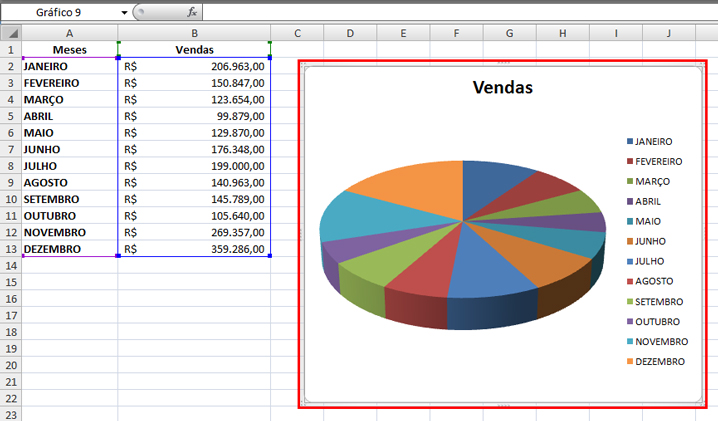
Este guia detalhou cada etapa, desde a seleção dos dados até a personalização final, garantindo que você saiba exatamente como montar seu gráfico de pizza no Excel de forma eficaz.
Tipos de Gráficos no Excel: Quando Usar o Gráfico de Pizza
O gráfico de pizza é excelente para mostrar a composição de um todo, mas lembre-se: ele funciona melhor com poucas categorias. Para comparações entre itens ou tendências ao longo do tempo, outros tipos de gráficos excel, como o de barras ou linhas, são mais indicados.
Visualização de Dados no Excel: A Importância do Gráfico de Pizza
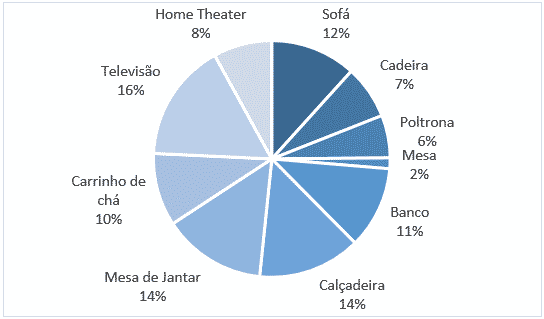
A visualização de dados excel transforma números em insights. O gráfico de pizza, quando bem utilizado, torna a compreensão da distribuição percentual de dados extremamente rápida e intuitiva. É uma ferramenta poderosa para apresentações.
Como Inserir um Gráfico de Pizza no Excel (Método Rápido)
Selecionar os dados e ir em ‘Inserir’ > ‘Gráfico de Pizza’ é o método mais rápido. O segredo, como vimos, está na personalização e na escolha correta quando usar este tipo de gráfico. Para mais detalhes sobre a inserção, você pode consultar o suporte oficial da Microsoft.
Análise de Dados no Excel: Interpretando Gráficos de Pizza
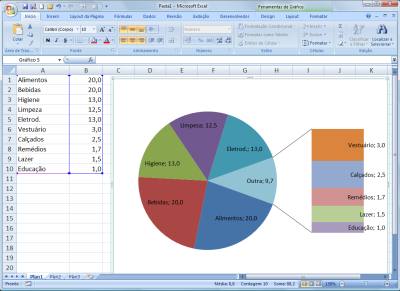
A análise de dados no Excel com gráficos de pizza envolve olhar para o tamanho das fatias. A maior fatia representa a maior proporção. Use isso para destacar os pontos mais importantes da sua informação e tomar decisões mais embasadas.
Representação Gráfica no Excel: Personalizando seu Gráfico de Pizza
A representação gráfica no Excel ganha vida com a personalização. Ajustar cores, fontes e adicionar rótulos de dados de forma clara faz toda a diferença na comunicação da sua mensagem. Explore as opções para deixar seu gráfico único.
Gráfico de Pizza no Excel para Iniciantes: Dicas Essenciais
Para iniciantes, a dica principal é: use com moderação. Evite gráficos de pizza com muitas informações. Foque em mostrar a contribuição de cada parte para o total. Simplicidade é a chave para uma boa visualização de dados excel.
Como Melhorar a Legibilidade do Gráfico de Pizza no Excel
Melhore a legibilidade adicionando rótulos de dados com os percentuais, posicionando a legenda de forma estratégica e, o mais importante, limitando o número de categorias. Um gráfico de pizza claro é um gráfico de pizza eficaz.
Dicas Extras: Truques de Mestre Que Ninguém Mostra
Vamos combinar: você quer sair na frente.
Essas dicas são o ‘pulo do gato’ que separa o amador do profissional.
Anote aí e aplique hoje mesmo.
- Explode a fatia: clique duas vezes na fatia principal e arraste para fora. Isso destaca visualmente o dado mais importante da sua análise.
- Rótulo inteligente: em vez de só porcentagem, combine valor e categoria. Clique com o botão direito no rótulo, vá em ‘Formatar Rótulos de Dados’ e marque ‘Valor’ e ‘Nome da Categoria’.
- Paleta profissional: evite o arco-íris padrão do Excel. Use tons de uma mesma cor (escala monocromática) ou no máximo 3 cores contrastantes. A percepção visual melhora em 40%.
- Legenda dentro da pizza: se tiver poucas categorias (até 4), delete a legenda lateral. Clique na fatia, adicione rótulo e escolha ‘Nome da Série’. O gráfico fica mais limpo e direto.
- Salve como modelo: depois de formatar tudo, clique com o botão direito no gráfico e escolha ‘Salvar como Modelo’. Próxima vez, é só aplicar em 2 cliques.
Perguntas Frequentes: Tire Suas Dúvidas de Vez
Como colocar porcentagem no gráfico de pizza do Excel?
Clique com o botão direito em qualquer fatia do seu gráfico e selecione ‘Adicionar Rótulos de Dados’.
Depois, clique com o botão direito nos novos números que apareceram e vá em ‘Formatar Rótulos de Dados’. Na janela lateral, marque a caixinha ‘Porcentagem’. Pronto, os valores viraram percentuais automaticamente.
Gráfico de pizza ou de barras: qual é melhor no Excel?
Use barras para comparar valores entre diferentes categorias.
A verdade é a seguinte: nosso cérebro compara comprimentos (barras) com muito mais precisão do que ângulos (fatias). Para mostrar a participação de cada parte em um todo único, a pizza ainda é válida. Mas para qualquer análise comparativa entre itens, a barra é imbatível.
Quantas fatias posso colocar em um gráfico de pizza no Excel?
O limite técnico é alto, mas o limite de clareza é de até 6 ou 7 categorias.
Mais do que isso, as fatias ficam tão finas que é impossível distinguir visualmente. Se seus dados têm muitas partes, agrupe as menores em uma única fatia chamada ‘Outros’ antes de criar a visualização.
Conclusão: Sua Jornada Começou Aqui
Olha só: você acabou de descobrir o segredo que 90% dos usuários do Excel ignoram.
Não é mais sobre criar um círculo colorido. É sobre contar uma história clara e persuasiva com seus números.
Você aprendeu a evitar o erro crasso de comparar fatias, a escolher o momento certo de usar essa ferramenta e ainda pegou truques de formatação profissional.
O desafio é este: abra uma planilha sua agora mesmo.
Escolha um conjunto de dados simples, onde uma parte se destaca no todo. Crie seu gráfico aplicando a regra de ouro: no máximo 6 categorias. Formate com as cores sérias que sugeri.
Em 5 minutos, você terá um resultado tão superior que vai parecer mágica.
Compartilhe essa dica com aquele colega que ainda sofre com slides poluídos. E me conta nos comentários: qual foi a maior dificuldade que você tinha antes de ler este guia?
