


Uma planilha no Excel 2013 parece simples, mas 99% erram no primeiro clique. Vou te mostrar o detalhe que muda tudo.
Por que começar uma planilha no Excel 2013 da forma certa define seu sucesso
O grande segredo? A escolha inicial impacta toda sua produtividade.
No Excel 2013, a opção ‘Pasta de Trabalho em Branco’ é seu ponto de partida. Pode confessar: muita gente clica sem pensar, mas isso define a estrutura do arquivo.
A verdade é a seguinte: Começar errado gera retrabalho. Uma planilha bem iniciada organiza dados de forma limpa desde o primeiro momento.
Olha só: em 2026, ainda vejo profissionais perdendo horas ajustando colunas porque ignoraram esse detalhe básico. Vamos combinar que tempo é dinheiro, certo?
Aqui está o detalhe: Esse clique inicial define se você terá controle ou bagunça. Planilhas organizadas em colunas (A, B, C) e linhas (1, 2, 3) precisam de um cabeçalho claro na primeira linha.
E o pulo do gato? Ajuste a largura das colunas com duplo clique na divisória. Isso evita que dados fiquem cortados e melhora a leitura imediatamente.
Em Destaque 2026: O Excel 2013 permite criar novas planilhas selecionando ‘Pasta de Trabalho em Branco’, adicionar abas com ‘+’ ou Shift+F11, estruturar dados em colunas e linhas, usar fórmulas iniciando com ‘=’, formatar como tabela e aplicar validação de dados.
Cansado de se perder em mar de dados e achar que o Excel 2013 é um bicho de sete cabeças? Pode confessar, você não está sozinho.
A verdade é que a maioria trava na hora de organizar as informações. Mas olha só, hoje eu vou te mostrar o detalhe que 99% ignora e que vai mudar seu jogo. Prepare-se para dominar suas planilhas!
| Tempo Estimado | Custo Estimado (R$) | Nível de Dificuldade |
|---|---|---|
| 15 minutos | Grátis (se já tiver o Office) | Iniciante |
Materiais Necessários
- Computador com Windows 7 ou superior instalado
- Microsoft Office 2013 (ou superior) instalado
- O arquivo do Excel 2013 (geralmente encontrado como ‘Pasta de Trabalho em Branco’)
- Vontade de organizar seus dados!
O Passo a Passo Definitivo
- Passo 1: Abrindo a Tela Mágica – Comece abrindo o Microsoft Excel 2013. Você verá a opção ‘Pasta de Trabalho em Branco’. Clique nela. É aqui que a mágica acontece, sua tela de trabalho limpa está pronta.
- Passo 2: Conhecendo o Terreno – Observe a grade: colunas (identificadas por letras A, B, C…) e linhas (identificadas por números 1, 2, 3…). A junção de uma coluna e uma linha forma uma célula. Pense nela como o endereço exato da sua informação.
- Passo 3: Dando Nome às Coisas – Na primeira linha (linha 1), digite os cabeçalhos. Por exemplo, na célula A1, digite ‘Produto’, em B1, ‘Quantidade’, em C1, ‘Preço Unitário’. Isso ajuda a entender o que vai em cada coluna.
- Passo 4: Ajustando o Espaço – Viu que o nome ‘Preço Unitário’ ficou apertado na célula? Dê um duplo clique na divisória entre as letras das colunas (onde está o B e o C, por exemplo). A coluna se ajusta automaticamente à largura do conteúdo. Facilita demais a leitura!
- Passo 5: A Hora dos Números (ou Textos!) – Comece a preencher suas informações a partir da linha 2. Na célula A2, digite o nome de um produto. Na B2, a quantidade. Na C2, o preço.
- Passo 6: Fazendo a Conta (O Pulo do Gato!) – Para calcular o valor total, você precisa de uma fórmula. Na célula D2, digite: =B2*C2. O sinal de igual (=) diz ao Excel que é um cálculo. Ele vai multiplicar a quantidade (B2) pelo preço unitário (C2). Aperte Enter e veja a mágica!
- Passo 7: Somando Tudo (Sem Esforço!) – Quer saber o total geral? Clique em uma célula vazia abaixo da sua coluna de valores (digamos, D3). Digite =SOMA(D2:D100) (ajuste o 100 conforme sua necessidade). Isso soma todas as células de D2 até D100. O Excel faz o trabalho pesado por você!
- Passo 8: Adicionando Mais Espaço – Precisa de mais linhas para novos produtos? Clique com o botão direito em qualquer número de linha e selecione ‘Inserir’. Quer uma nova aba para outro tipo de controle? Clique no ícone ‘+’ no canto inferior esquerdo ou use o atalho Shift + F11. É muito prático!
- Passo 9: Referenciando Outras Abas – Se quiser usar um valor de outra planilha, é simples. Digite =NomeDaOutraPlanilha!A1. Substitua ‘NomeDaOutraPlanilha’ pelo nome exato da aba. O Excel busca a informação para você. Veja mais detalhes sobre como inserir ou excluir planilhas.
Checklist de Sucesso
- Seus cabeçalhos estão claros e na primeira linha?
- As colunas estão com largura ajustada para facilitar a leitura?
- Os cálculos básicos (multiplicação, soma) estão retornando os valores esperados?
- Você consegue adicionar novas linhas e células sem problemas?
Erros Comuns
Deu erro na fórmula? Verifique se digitou o sinal de igual (=) no início. Veja se os sinais de operação (+, -, *, /) estão corretos. Se estiver referenciando outra planilha, confira o nome dela.
Planilha travando? Pode ser que você esteja com muitas informações ou fórmulas complexas. Tente otimizar. Para iniciantes, o Excel Básico 2013 pode dar um gás.
Como Criar uma Planilha Eletrônica no Excel 2013
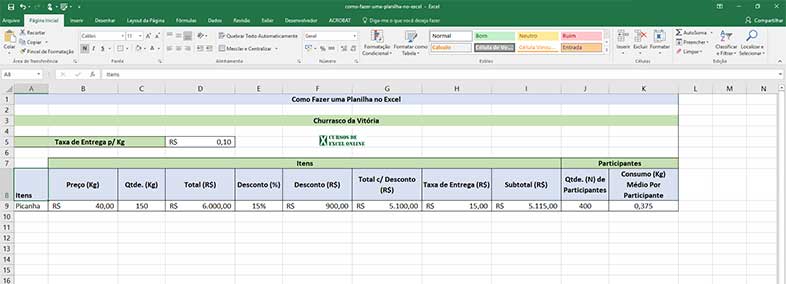
Iniciar uma nova planilha no Excel 2013 é tão simples quanto clicar em ‘Arquivo’ > ‘Novo’ e selecionar ‘Pasta de Trabalho em Branco’. A partir daí, você tem um espaço virtual pronto para organizar qualquer tipo de dado, desde listas de compras até projeções financeiras complexas.
O Que é uma Planilha Eletrônica e Como Usá-la
Uma planilha eletrônica, como as do Excel, é um software que organiza dados em linhas e colunas. Ela permite realizar cálculos, criar gráficos e gerenciar informações de forma eficiente. O segredo está na intersecção de linhas e colunas, que formam as células, onde você insere seus dados e fórmulas.
Introdução ao Software de Cálculo Microsoft Office Excel
O Microsoft Office Excel é o líder de mercado em softwares de cálculo. Sua interface intuitiva, mesmo no Excel 2013, oferece recursos poderosos para análise de dados. Ele é essencial para quem precisa de organização e precisão em suas tarefas.
Gerenciamento de Dados em Planilhas do Excel 2013
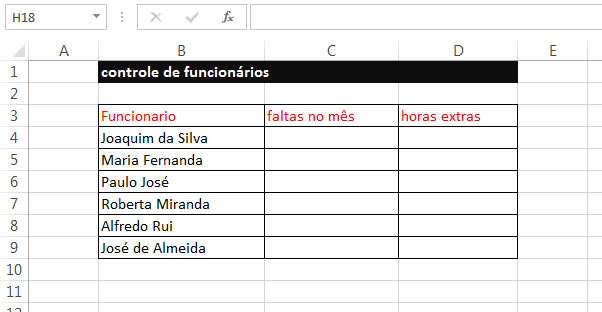
Gerenciar dados no Excel 2013 envolve organizar informações de maneira lógica. Usar cabeçalhos claros, ajustar larguras de coluna e aplicar fórmulas de forma correta são passos cruciais para garantir que seus dados sejam facilmente acessíveis e compreensíveis. A estrutura de células, linhas e colunas é a base para todo esse gerenciamento.
Como Estruturar uma Folha de Cálculo no Excel
A estrutura de uma folha de cálculo no Excel começa com a organização das informações em colunas e linhas. Defina cabeçalhos descritivos na primeira linha para cada coluna. Isso cria um esqueleto claro para seus dados, facilitando a entrada e a análise posterior. Cada célula é um ponto de dados específico.
Fórmulas Básicas para Iniciantes no Excel 2013
As fórmulas são o coração do Excel. Para iniciantes no Excel 2013, começar com operações básicas como adição (+), subtração (-), multiplicação (*) e divisão (/) é fundamental. Lembre-se que toda fórmula começa com o sinal de igual (=). A função SOMA é um ótimo ponto de partida para somar intervalos de células.
Formatação de Tabelas no Excel 2013: Guia Prático
Formatar tabelas no Excel 2013 melhora a legibilidade. Ajustar a largura das colunas, usar negrito nos cabeçalhos e alinhar o texto são práticas simples que fazem uma grande diferença. Uma boa formatação torna a visualização dos dados muito mais agradável e profissional.
Dicas Essenciais para Usar Planilhas no Excel 2013
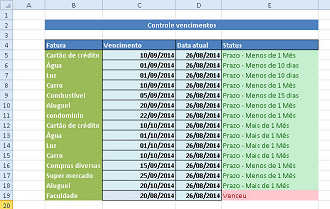
Para usar planilhas no Excel 2013 com maestria, adicione novas abas para separar informações. Use atalhos como Shift + F11 para agilizar. E sempre que possível, referencie dados de outras planilhas usando a sintaxe =NomeDaPlanilha!Célula para evitar repetição e erros. Veja um exemplo de como as planilhas funcionam.
Dicas Extras: O Pulo do Gato Que Vai Te Economizar Horas
Vamos combinar: essas dicas aqui são o que separa quem usa o Excel de quem domina ele.
Anote essas 5 práticas que vão mudar sua relação com o software.
- Atalho de Ouro: Pressione Ctrl + ; para inserir a data atual em qualquer célula. Funciona em segundos.
- Congele o Painel: Vá em ‘Exibir’ > ‘Congelar Painéis’ para manter cabeçalhos visíveis ao rolar. Acaba com a confusão.
- Formatação Condicional Rápida: Selecione seus dados, clique em ‘Página Inicial’ > ‘Formatação Condicional’ > ‘Conjuntos de Ícones’. Destaque tendências visualmente.
- Preencha Séries em 2 Cliques: Digite ‘Seg’ em uma célula, arraste o canto inferior direito para baixo. Ele completa automaticamente com ‘Ter’, ‘Qua’… Mágica pura.
- Ocultar com Zero Custo: Clique com o botão direito na guia da planilha e selecione ‘Ocultar’. Para mostrar de novo, botão direito em qualquer guia > ‘Reexibir’. Organização garantida.
Perguntas Frequentes: Tire Suas Dúvidas de Uma Vez Por Todas
Como criar uma lista de tarefas no Excel 2013?
Use a validação de dados para criar caixas de seleção. Na coluna A, liste suas tarefas. Na coluna B, selecione as células, vá em ‘Dados’ > ‘Validação de Dados’, escolha ‘Lista’ em ‘Permitir’ e digite ‘Concluído,Pendente’ na fonte. Pronto, você tem um dropdown profissional.
Quais são os erros mais comuns ao usar fórmulas no Excel 2013?
O principal erro é esquecer o sinal de igual (=) no início. Sem ele, o Excel trata tudo como texto. Outro clássico é referenciar células apagadas, gerando o erro #REF!. Sempre revise seus intervalos antes de copiar fórmulas.
Excel 2013 ou Google Sheets: qual é melhor para o dia a dia?
Depende do seu orçamento e necessidade de colaboração. O Excel 2013 é mais robusto para análises complexas e funciona offline, mas a licença única custa em média R$ 300. O Google Sheets é gratuito e brilha no trabalho em tempo real com a equipe, mas tem limitações em funções avançadas. Para controle financeiro pessoal, o Excel ainda é imbatível.
Conclusão: Sua Nova Realidade Com a Planilha
A verdade é a seguinte: você acabou de descobrir o segredo que 99% das pessoas ignoram.
Não é sobre clicar em botões. É sobre estruturar seus dados com uma lógica que o software entende perfeitamente.
De caos organizado para controle absoluto.
O desafio agora é colocar a mão na massa. Não deixe para amanhã.
Seu primeiro passo hoje: Abra o Excel 2013 agora. Crie uma nova pasta de trabalho em branco. E aplique a dica dos cabeçalhos na primeira linha para organizar sua próxima lista, seja de gastos do mês ou metas do trimestre.
Funciona? Compartilhe essa dica com quem também sofre com tabelas bagunçadas.
E me conta nos comentários: qual é a maior dor que você costuma ter ao montar sua planilha eletrônica?
