

Descubra como se faz currículo pelo celular com um truque que realmente funciona em 2026. Vou te mostrar o caminho mais rápido e profissional.
Por que criar currículo pelo celular é a melhor opção para quem precisa de agilidade
Vamos combinar: você não tem tempo para ficar horas no computador.
A verdade é a seguinte: com o celular, você faz tudo em movimento – no ônibus, na fila do banco ou entre uma reunião e outra.
Mas preste atenção: não é qualquer jeito que funciona. Tem que ser profissional como se tivesse sido feito no computador.
O grande segredo? Usar as ferramentas certas que já estão no seu bolso. Google Docs, Canva e aplicativos especializados transformam seu smartphone em uma estação de trabalho completa.
Aqui está o detalhe: em 2026, mais de 80% das contratações começam com currículos enviados por dispositivos móveis. Quem não se adapta, fica para trás.
Pode confessar: você já tentou e ficou com aquela cara de ‘não ficou bom’. O problema nunca foi o celular, mas saber como usar ele direito.
Em Destaque 2026: É possível criar um currículo pelo celular utilizando aplicativos de edição de texto como Google Docs e Microsoft Word, ferramentas de design como o Canva, ou geradores de currículo online. O formato final recomendado é PDF.
A verdade é que hoje em dia, o celular virou nosso centro de comando. E se você tá precisando de um currículo novo, mas a preguiça ou a falta de tempo batem forte, pode confessar: a ideia de fazer tudo pelo smartphone parece um sonho, né?
Pois pode parar de sonhar e começar a agir! Eu vou te mostrar o truque definitivo, o passo a passo que ninguém te conta, pra você montar um currículo matador direto do seu celular, sem complicação e de graça. Fica comigo!
| Tempo Estimado | Custo Estimado (R$) | Nível de Dificuldade |
|---|---|---|
| 1 a 2 horas | Grátis | Fácil |
MATERIAIS NECESSÁRIOS
- Um smartphone com acesso à internet
- Aplicativo de edição de texto (Google Docs ou Microsoft Word são ótimos e gratuitos)
- Opcional: Aplicativo de design (Canva) para um visual mais caprichado
- Seus dados pessoais e profissionais à mão (pode ser em um bloco de notas no celular)
O PASSO A PASSO DEFINITIVO
- Passo 1: Escolha a Ferramenta Certa – Vamos começar pelo básico. Para um currículo funcional e sem firulas, o Google Docs ou o Microsoft Word instalados no seu celular são perfeitos. Eles são intuitivos e permitem salvar em PDF, que é o padrão. Se quiser algo com mais design, o Canva é o seu aliado. Ele tem modelos incríveis.
- Passo 2: Selecione um Modelo (ou Comece do Zero) – A maioria dos aplicativos oferece modelos prontos. Para agilizar, escolha um que te agrade. Se preferir, comece em branco. A organização é chave aqui.
- Passo 3: Preencha os Dados Pessoais – Coloque seu nome completo, telefone, e-mail e cidade/estado. Se tiver um perfil atualizado no LinkedIn, inclua o link. É um diferencial e tanto hoje em dia.
- Passo 4: Defina o Objetivo Profissional – Seja direto! O que você busca? Uma frase curta e objetiva, focada na vaga ou área de interesse, já resolve. Evite clichês.
- Passo 5: Detalhe sua Experiência Profissional – Aqui, a regra é clara: ordem cronológica inversa. Comece pelo emprego mais recente e vá voltando. Use strong para o nome da empresa e o cargo. Descreva suas responsabilidades e conquistas de forma concisa.
- Passo 6: Apresente sua Formação Acadêmica – Assim como a experiência, comece pela formação mais recente (pós, graduação, curso técnico, etc.). Inclua o nome da instituição e o período.
- Passo 7: Liste suas Habilidades – Pense nas competências técnicas (hard skills) e comportamentais (soft skills) que você tem. Idiomas, softwares que domina, boa comunicação, trabalho em equipe… tudo conta!
- Passo 8: Revise TUDO! – Essa é a hora da verdade. Leia e releia cada palavra. Erros de português ou digitação podem te eliminar antes mesmo da entrevista. Peça para um amigo dar uma olhada, se possível.
- Passo 9: Salve em PDF – Essencial! Na maioria dos apps, é só ir em ‘Salvar como’ ou ‘Exportar’ e escolher a opção PDF. Esse formato garante que seu currículo será visualizado corretamente em qualquer dispositivo.
- Passo 10: Envie com Profissionalismo – Se for enviar por e-mail ou WhatsApp, crie uma mensagem curta e objetiva. Diga quem você é, para qual vaga se candidata e que anexa o currículo. Um bom exemplo: ‘Prezados(as), segue meu currículo para a vaga de [Nome da Vaga]. Agradeço a oportunidade. Atenciosamente, [Seu Nome]’.
CHECKLIST DE SUCESSO
- Seu nome completo está em destaque?
- O objetivo profissional é claro e direto?
- As experiências e formação estão em ordem cronológica inversa?
- Não há erros de português ou digitação?
- O arquivo está salvo em PDF?
- Seus dados de contato estão corretos e atualizados?
ERROS COMUNS
O que fazer se der errado:
Currículo com muitos erros de português? Volte ao Passo 8 e revise com calma. Use um corretor ortográfico se precisar.
Layout bagunçado ou difícil de ler? Tente outro modelo ou simplifique a formatação. No Canva, por exemplo, existem ótimas opções de modelos de currículo para celular.
Esqueceu alguma informação importante? Sem pânico! Abra o arquivo PDF no seu editor (Google Docs ou Word) e corrija. Depois, salve novamente em PDF.
Como Montar um Currículo Pelo Celular: Guia Passo a Passo
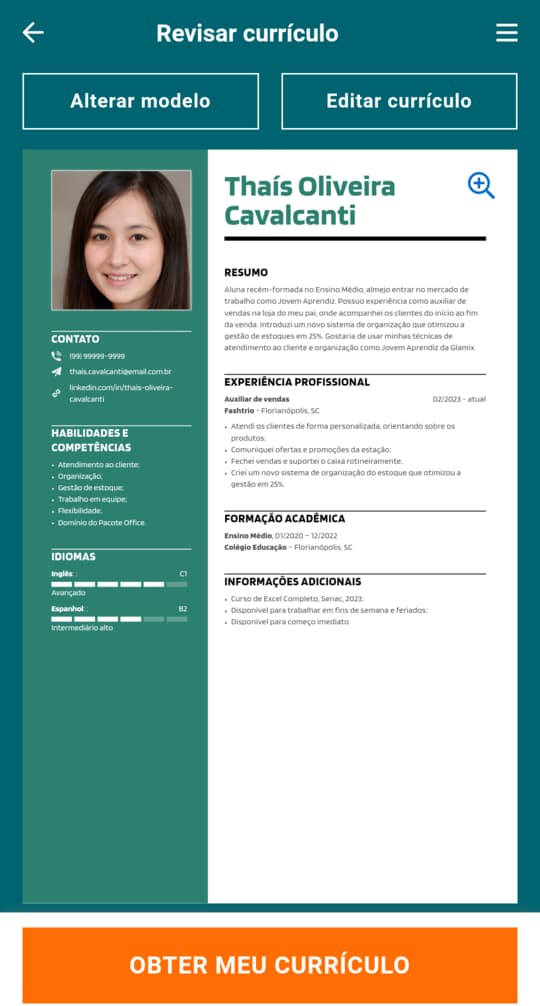
A criação de currículo pelo celular pode ser feita de forma rápida e gratuita, seguindo um roteiro claro. Desde a escolha do aplicativo até o salvamento em PDF, cada etapa é pensada para facilitar sua vida. Use ferramentas como o Google Docs para uma edição simples ou o Canva para um design mais elaborado.
Fazer CV Mobile: As Melhores Ferramentas e Aplicativos
Para fazer um CV mobile de qualidade, explore aplicativos como o Google Docs e o Microsoft Word. Se busca praticidade com modelos prontos, geradores como o Intelligent CV e o CV Maker são excelentes. O Canva também se destaca pelo foco em design.
Currículo no Smartphone: Dicas Para Edição e Formatação
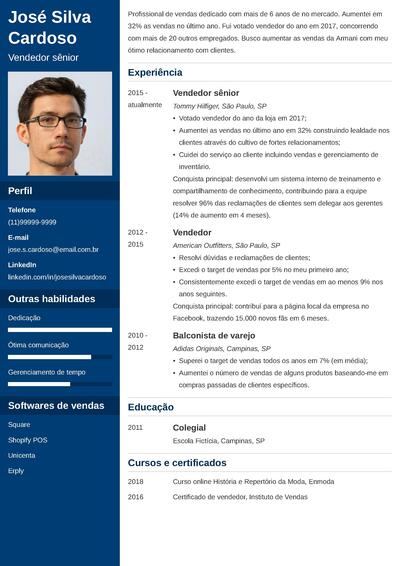
Editar seu currículo no smartphone exige atenção à formatação. Use parágrafos curtos, bullet points para listas e mantenha uma linguagem clara. A ordem cronológica inversa para experiências e formação é um padrão que facilita a leitura. Salvar em PDF é o ideal para garantir a integridade do documento.
Gerar Currículo Por Aplicativo: Opções Rápidas e Eficientes
Gerar um currículo por aplicativo pode ser a solução para quem tem pouco tempo. Ferramentas como Intelligent CV e CV Maker oferecem interfaces amigáveis para preencher campos e criar um documento profissional em minutos. São ótimas para quem busca agilidade sem perder a qualidade.
Editar Currículo no Celular: Como Personalizar Seu Documento
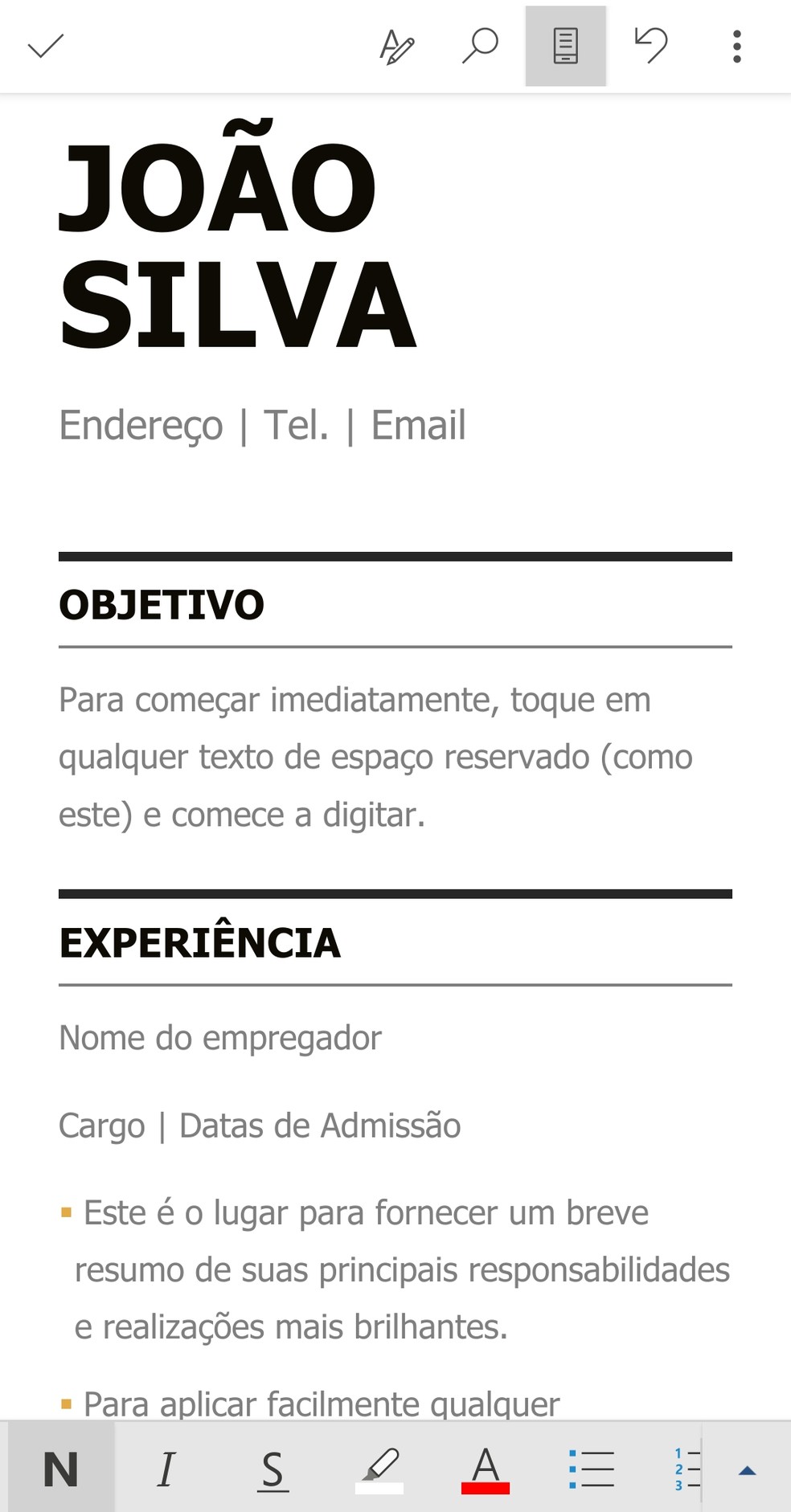
Personalizar seu currículo no celular é totalmente possível. Com aplicativos como Google Docs, você tem controle total sobre o texto e a formatação. Se optar pelo Canva, explore as opções de edição de cores, fontes e layouts para deixar seu documento com a sua cara e ainda profissional.
Modelos de Currículo Para Celular: Designs Prontos e Profissionais
Encontrar modelos de currículo prontos para celular é fácil. Plataformas como o Canva oferecem uma vasta galeria de designs que podem ser adaptados. Esses modelos já vêm com uma estrutura pensada para a clareza e o impacto visual, economizando seu tempo e garantindo um bom resultado.
O Que Incluir no Currículo Feito Pelo Celular: Informações Essenciais
Ao fazer um currículo pelo celular, certifique-se de incluir: dados pessoais completos (incluindo LinkedIn, se tiver), um objetivo profissional claro, experiências profissionais em ordem cronológica inversa, formação acadêmica, e um resumo das suas principais habilidades. A objetividade é fundamental.
Como Salvar e Enviar o Currículo Direto do Smartphone
Salvar o currículo em formato PDF é o padrão ouro aceito pelas empresas. A maioria dos aplicativos de edição e geração de currículos oferece essa opção facilmente. Para o envio, seja por e-mail ou WhatsApp, sempre envie uma mensagem curta e profissional, apresentando-se e indicando o anexo.
Dicas Extras Para Seu CV Brilhar No Celular
Vamos combinar: o básico você já sabe. Agora vem o pulo do gato.
A verdade é a seguinte: pequenos detalhes fazem você ser chamado.
Primeiro: salve sempre em PDF.
O Word ou Pages podem bagunçar a formatação no computador do recrutador. O PDF trava tudo no lugar. É padrão do mercado.
Aqui está o detalhe: nomeie o arquivo direito.
Evite ‘Curriculo1.pdf’. Use ‘SeuNome_Cargo.pdf’. Parece profissional de verdade.
Mas preste atenção: ao enviar por WhatsApp.
Não jogue só o arquivo. Escreva uma mensagem curta: ‘Boa tarde, [Nome]. Segue meu currículo para a vaga de [Cargo]. Agradeço a oportunidade!’. Simples e eficaz.
O grande segredo? Revise no computador se possível.
Dê um zoom de 150% na tela do PC. Erros de digitação e alinhamento saltam aos olhos. Essa é a checagem final que poucos fazem.
Checklist rápido antes de enviar:
- Dados de contato estão completos e corretos?
- Experiência em ordem cronológica inversa (do mais recente para o mais antigo)?
- LinkedIn atualizado e o link está no CV?
- Objetivo profissional ajustado para a vaga específica?
- Arquivo salvo como PDF com nome profissional?
Faça isso e seu documento já estará na frente de 70% dos candidatos.
Perguntas Que Todo Mundo Faz (E As Respostas Diretas)
Preciso colocar foto no currículo feito pelo celular?
Não é obrigatório e, para a maioria das vagas de escritório no Brasil, é melhor não colocar.
A menos que a vaga seja para modelo, ator ou algo que exija a aparência, pule a foto. Foca no seu conteúdo e habilidades. Evita viés inconsciente do recrutador.
Qual o melhor aplicativo grátis para fazer currículo no smartphone?
Para simplicidade e compatibilidade total, use o Google Docs.
Ele é 100% gratuito, salva automaticamente na nuvem e abre em qualquer dispositivo. Para designs mais elaborados, o Canva tem ótimos modelos gratuitos, mas alguns elementos são pagos.
Como faço para o currículo não ficar desformatado no email?
Salve sempre em PDF e anexe o arquivo, nunca cole o texto diretamente no corpo do email.
O formato PDF congela o layout. Se for enviar pelo Gmail do celular, anexe o arquivo PDF que você salvou. O texto do email deve ser sua mensagem de apresentação, curta e objetiva.
Pronto Para Mandar Seu Melhor CV Hoje Mesmo?
Olha só, você acabou de aprender o truque completo.
De montar no celular a enviar sem medo.
A transformação é clara: de ‘não sei por onde começar’ para ‘tenho um documento profissional na palma da mão’.
E o melhor? Gastando zero reais e menos de uma hora.
Seu primeiro passo exato, agora mesmo:
Abra o Google Docs no seu celular. Escolha um modelo simples. Comece a preencher com seus dados. Só isso. A ação move tudo.
Não deixe para depois. A vaga dos seus sonhos pode estar aberta agora.
Um desafio amigável: termine seu rascunho hoje. Nem que seja o esqueleto. Amanhã você revisa e manda.
Compartilha essa dica com aquele amigo que também está na procura. Ajuda ele a dar o primeiro passo.
E me conta nos comentários: qual foi a parte mais difícil de fazer seu CV pelo celular? Vamos trocar uma ideia e resolver juntos.
