

A gente sabe que perder fotos, contatos ou aquelas conversas importantes é um pesadelo. Com o seu Samsung, um bom backup é essencial para evitar dor de cabeça. Neste guia, eu vou te mostrar as melhores formas de fazer backup Samsung em 2026, garantindo que seus dados mais valiosos estejam sempre seguros e acessíveis, não importa o que aconteça.
Como fazer backup Samsung de forma completa com Samsung Cloud e OneDrive?
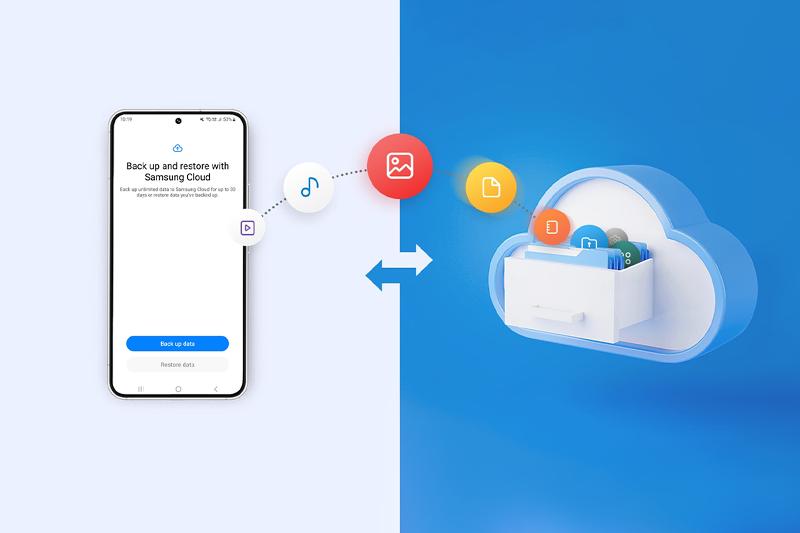
O Samsung Cloud é seu aliado principal para salvar configurações importantes do aparelho. Ele cuida de mensagens, histórico de chamadas e até o layout da sua tela inicial. Para fotos e vídeos, a integração com o Microsoft OneDrive funciona que é uma beleza, garantindo que seus momentos fiquem guardados com segurança.
Essa combinação é prática para o dia a dia. Você não precisa se preocupar em salvar manualmente cada detalhe. É um sistema que trabalha para você.
“O backup de dados de um smartphone Samsung pode ser realizado através do Samsung Cloud, Smart Switch (para PC/Mac ou armazenamento externo) ou Google Drive/Google One.”
O que você vai precisar
- Seu smartphone Samsung.
- Uma conexão estável com a internet (Wi-Fi é ideal).
- Um computador (Windows ou Mac) se for usar o Smart Switch para PC/Mac.
- Um cartão microSD ou pendrive com adaptador OTG, caso opte pelo Smart Switch em armazenamento externo.
- Sua conta Google ativa.
Passo a Passo: Como proteger seus dados

Referência: www.techradar.com Samsung Cloud (Nuvem da Samsung)
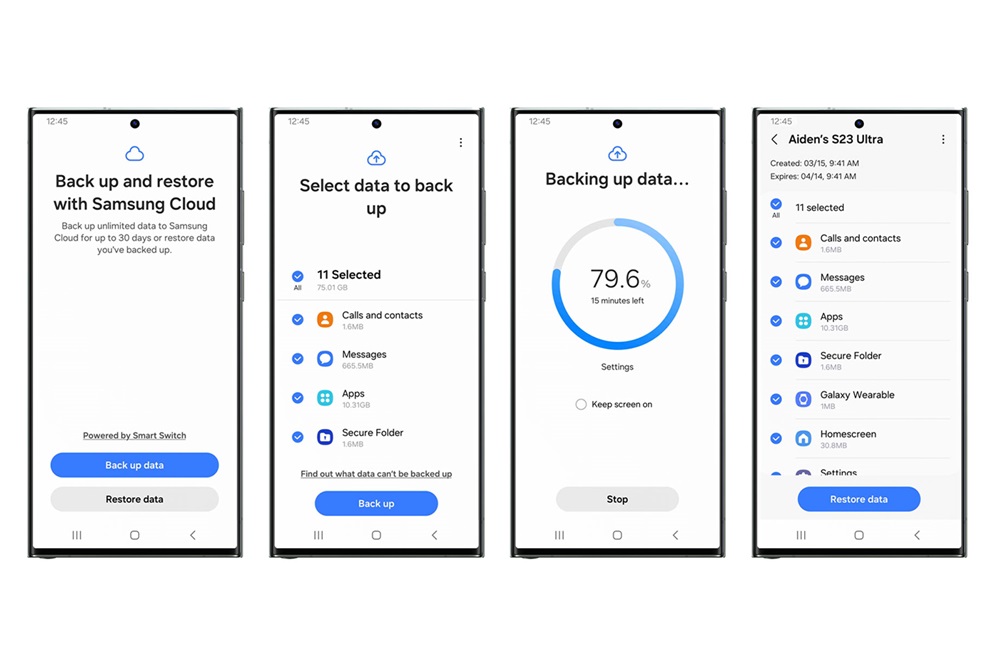
Essa é a solução nativa da Samsung para salvamentos rápidos. Pense nela como sua assistente pessoal para configurações, mensagens, histórico de chamadas e até o layout da sua tela inicial. Para fotos e vídeos, a Samsung fez uma parceria esperta com o Microsoft OneDrive, então é por lá que essas mídias vão ficar seguras. É super prático para o dia a dia, sabe? Só ativar e deixar rolar.
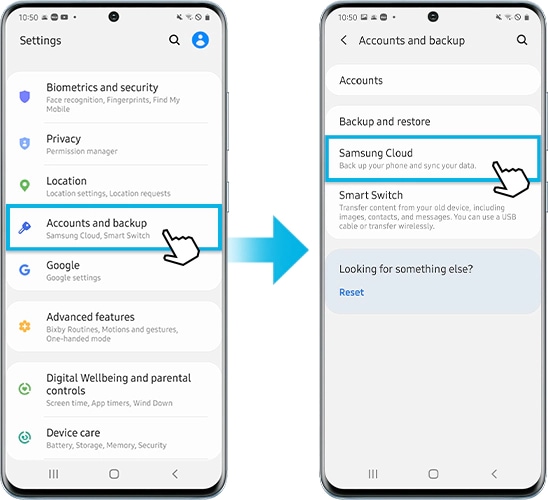
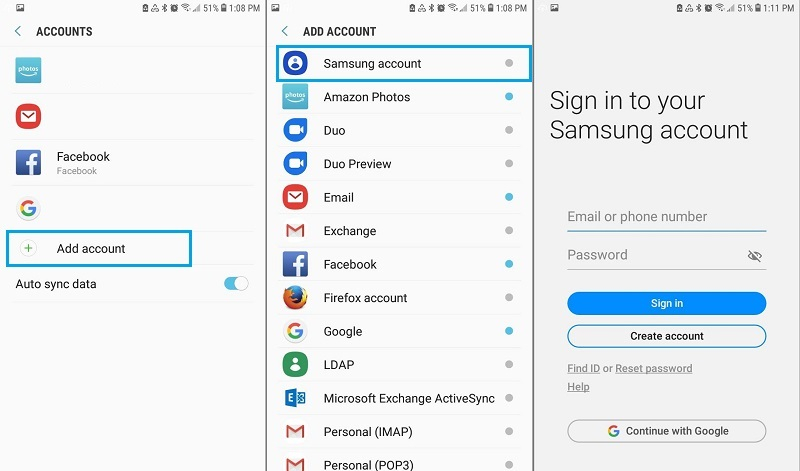
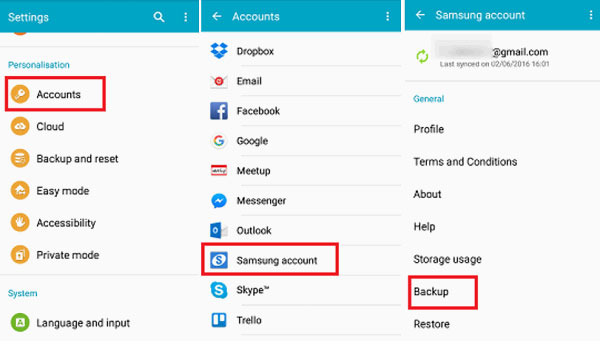
Como fazer backup manual: Vá em Configurações > Contas e backup > Samsung Cloud. Toque em ‘Fazer backup agora’ para garantir que tudo está em dia.
Backup automático: Dentro das configurações da Samsung Cloud, você pode definir a frequência dos backups automáticos. Recomendo deixar ativado para não ter dor de cabeça.

Referência: www.samsungmobilepress.com Smart Switch (PC, Mac ou Armazenamento Externo)
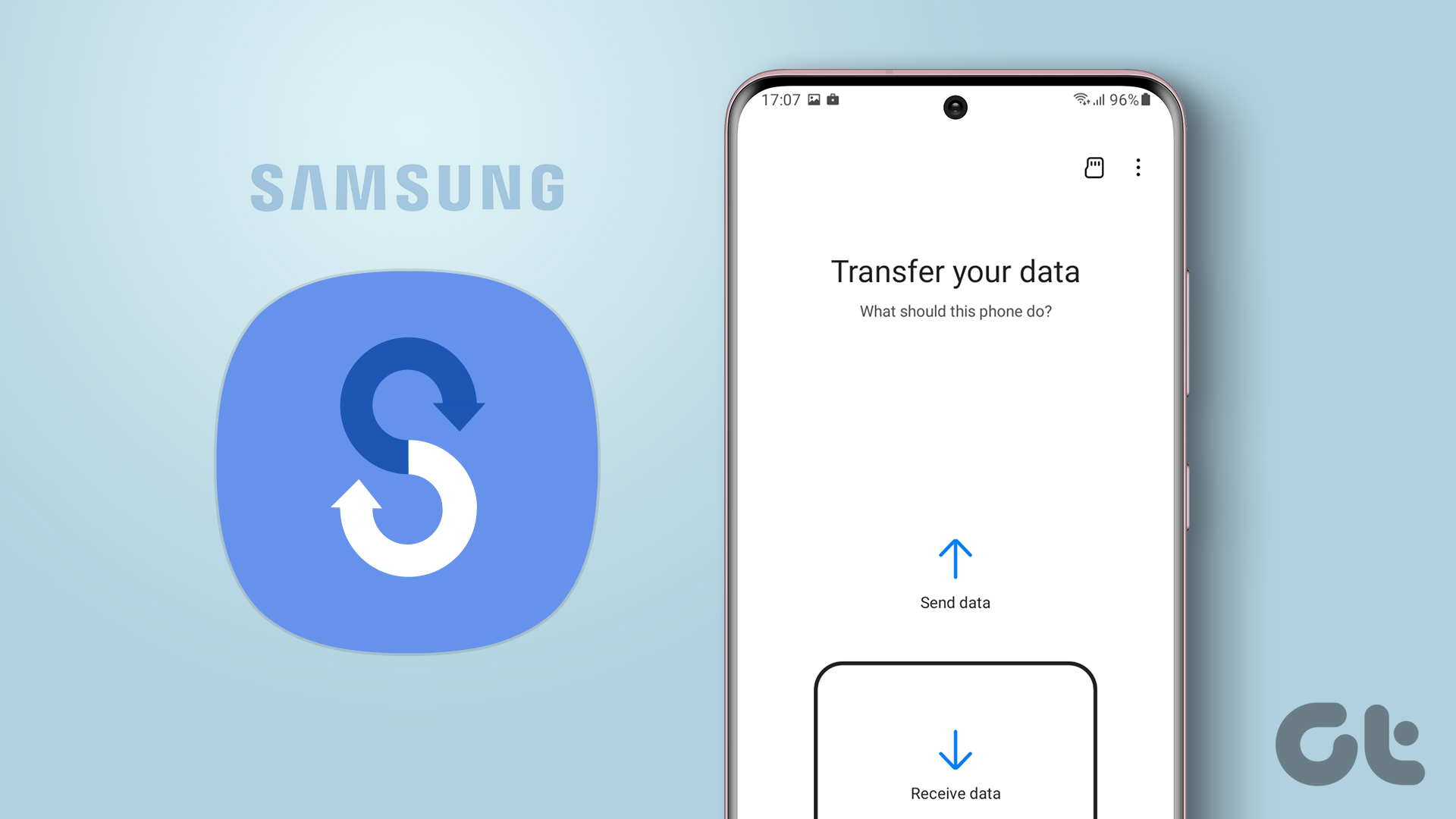
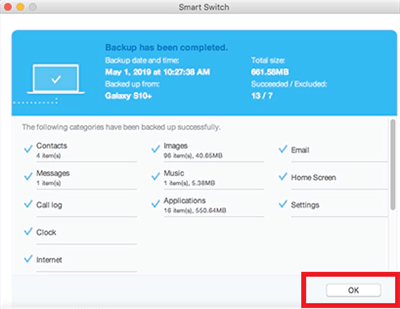
Agora, se você tem arquivos maiores ou quer um backup mais robusto, o Smart Switch é seu melhor amigo. Ele é um programa que você instala no seu computador (Windows ou Mac) e que faz um backup completo do seu celular. É como tirar uma foto de tudo o que tem no seu aparelho. Para baixar, acesse: Smart Switch.
Como fazer backup para PC/Mac: Conecte seu celular ao computador via cabo USB, abra o Smart Switch e siga as instruções na tela. Simples assim!
Smart Switch (Armazenamento Externo): Uma alternativa bacana é usar um cartão microSD ou um pendrive. Conecte o dispositivo ao celular (talvez precise de um adaptador OTG) e use o Smart Switch no próprio celular para transferir os dados. Ótimo para quem não tem um PC por perto.

Referência: mobiletrans.wondershare.com Google Drive / Google One
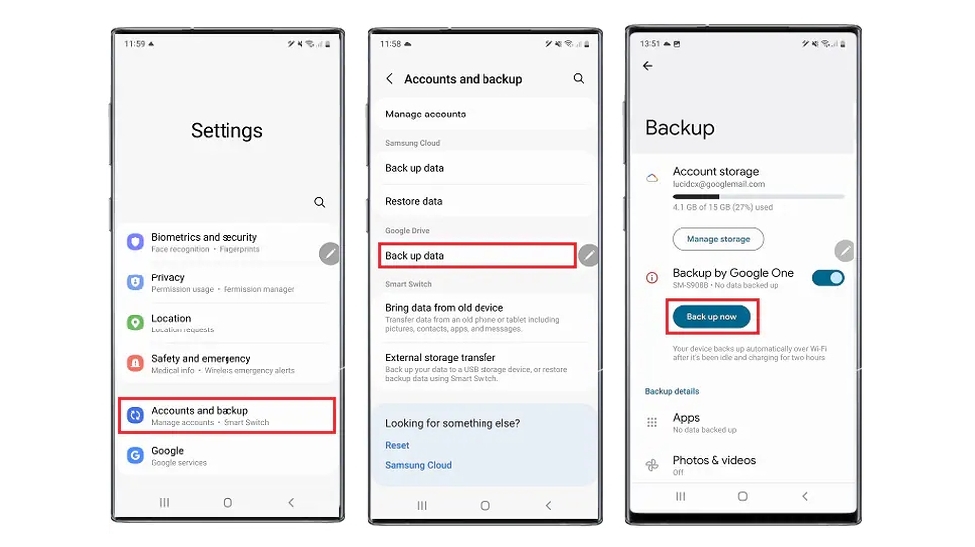
O Google oferece uma mãozinha extra e ainda te dá a vantagem de poder restaurar seus dados em aparelhos de outras marcas. É uma opção bem versátil. O backup de fotos e vídeos pode ser facilmente ativado no app Google Fotos, garantindo que suas memórias fiquem salvas na nuvem do Google. Para outros dados, o Google Drive (ou Google One, que oferece mais espaço) cuida da sincronização.
Como ativar o backup do Google Fotos: Abra o app Google Fotos, toque na sua foto de perfil, selecione ‘Configurações do app Google Fotos’ e depois ‘Backup’. Ative a opção e escolha a qualidade do upload.

Referência: www.guidingtech.com Importância do backup
Pois é, a gente nunca pensa nisso até acontecer, né? Perder fotos, contatos ou arquivos importantes pode ser um transtorno enorme. Fazer backup regularmente é a garantia de que suas memórias e informações estarão seguras, mesmo que algo aconteça com seu celular. É um ato de cuidado com você mesmo e com seus dados.

Referência: www.mobikin.com Fotos e Vídeos
Esses são os arquivos que mais pesam e que a gente mais se apega. A Samsung Cloud, via OneDrive, e o Google Fotos são excelentes para mantê-los seguros. Lembre-se de verificar as configurações de qualidade de upload para não consumir toda a sua internet ou espaço de armazenamento rapidamente.

Referência: www.imobie.com Armazenamento Externo
Para quem prefere ter os dados físicos em mãos ou para transferir arquivos grandes, usar um cartão microSD ou pendrive via Smart Switch é uma ótima saída. Garante que você tenha uma cópia offline e acessível a qualquer momento.
Dicas Extras
- Priorize o que é essencial: Antes de tudo, pense nos dados que você não pode perder de jeito nenhum. Mensagens, fotos importantes, contatos… Focar no que realmente importa agiliza o processo.
- Verifique o espaço de armazenamento: Tanto no celular quanto no destino do backup (nuvem ou PC), confira se há espaço suficiente. Nada pior do que o backup falhar por falta de gigabytes.
- Mantenha o software atualizado: Use sempre as versões mais recentes do Samsung Cloud, Smart Switch e do sistema operacional do seu celular. Atualizações corrigem bugs e melhoram a segurança.
- Conexão estável é fundamental: Se for fazer backup na nuvem ou transferir para o PC via Wi-Fi, garanta uma conexão de internet rápida e estável. Interrupções podem corromper os dados.
- Teste a restauração: Após o backup, faça um teste. Restaure alguns arquivos ou configurações em um local seguro (ou no próprio aparelho, se for o caso) para ter certeza de que tudo foi copiado corretamente.
Dúvidas Frequentes
Como faço backup do meu celular Samsung para o PC?
Você pode usar o aplicativo Smart Switch no seu computador. Ele permite fazer um backup completo, incluindo arquivos grandes, diretamente para o seu PC ou Mac. É uma ótima opção para quem quer ter uma cópia física dos seus dados.
É possível restaurar dados do Samsung Cloud em outro celular que não seja Samsung?
O Samsung Cloud é otimizado para aparelhos Samsung. Para transferir dados para outras marcas, o Google Drive ou Google One são alternativas mais versáteis, pois permitem restaurar informações em diferentes sistemas operacionais.
O backup do Samsung Cloud salva minhas fotos e vídeos?
O Samsung Cloud sincroniza fotos e vídeos em parceria com o Microsoft OneDrive. Você pode gerenciar essa configuração diretamente nas opções do Samsung Cloud para garantir que suas mídias estejam seguras.
Conclusão
Proteger seus dados é mais simples do que parece. Com as ferramentas certas e um pouco de organização, você garante que suas memórias e informações importantes estejam sempre seguras. Explore as opções de backup Samsung e considere também como usar o Smart Switch para transferir dados com facilidade. Pensar em um guia completo do Samsung Cloud pode ser seu próximo passo para dominar a gestão de dados.
