

Cansado de montagens no Photoshop que parecem artificiais? Você busca dar vida às suas ideias com composições que prendem o olhar, mas esbarra na dificuldade de fazer tudo parecer real? Pois é, criar uma montagem no Photoshop que impressiona exige mais do que juntar imagens. Este post é seu guia definitivo para 2026, onde vou te mostrar as técnicas e ferramentas certas para você criar trabalhos que vão de amadores para profissionais. Prepare-se para elevar suas edições.
Dominando o Básico para uma Montagem no Photoshop Impecável
Para começar, entenda que cada elemento na sua montagem precisa existir no mesmo espaço. Isso significa considerar iluminação e perspectiva.
Duplicar camadas é seu melhor amigo. Use o atalho Ctrl + J para multiplicar seus elementos e trabalhar sem medo de perder o original. É uma mão na roda!
A transformação livre (Ctrl + T) te dá o controle total. Com ela, você ajusta tamanho, rotação e distorção para que cada peça se encaixe perfeitamente. Pense nisso como esculpir digitalmente.
“A criação de montagens no Photoshop é um processo que combina elementos de diferentes imagens, utilizando ferramentas como Máscaras de Camada para edição não destrutiva e o Preenchimento Generativo (IA) para adicionar ou remover objetos de forma realista, garantindo composições complexas e visuais.”
Crie Montagens Incríveis no Photoshop: O Guia Definitivo 2026
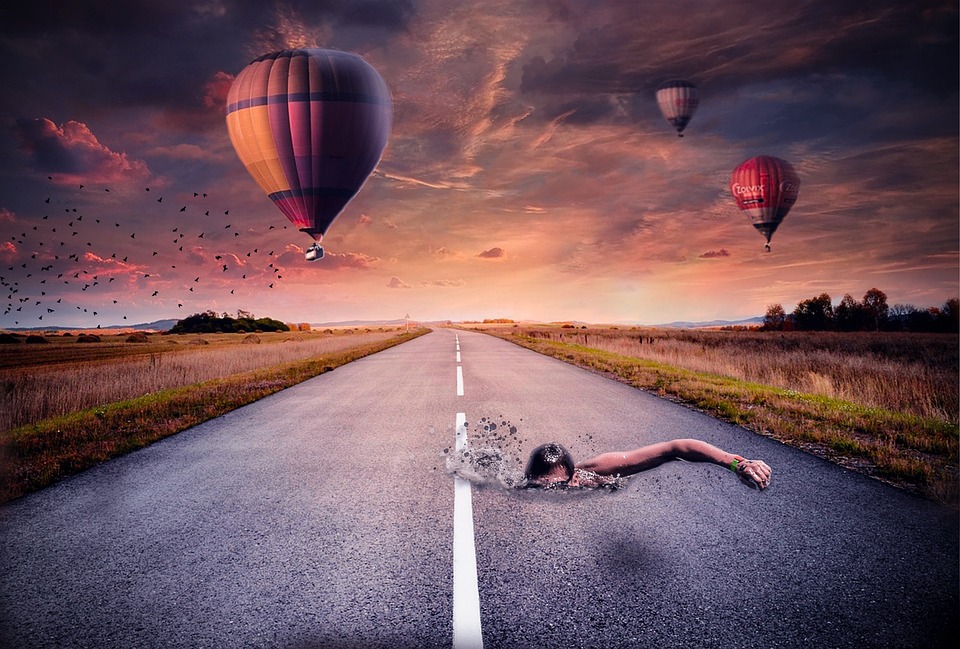
Você olha para aquelas montagens perfeitas na internet e pensa: ‘Como eu chego nesse nível?’. Pois é, criar colagens e composições de imagem no Photoshop pode parecer um bicho de sete cabeças, mas eu estou aqui para te mostrar que não é. Se você busca o passo a passo para criar montagens realistas, você chegou no lugar certo.
Este guia prático vai desmistificar o processo, entregando as técnicas e ferramentas que você precisa para transformar suas ideias em realidade visual. Vamos direto ao ponto, sem enrolação, para você começar a produzir suas próprias obras de arte digitais hoje mesmo.
| Tempo Estimado | Nível de Dificuldade | Custo/Esforço |
|---|---|---|
| 2-4 horas | Intermediário | Moderado (Software + tempo) |
A Preparação (O Que Você Vai Precisar)
- Adobe Photoshop instalado e atualizado.
- Imagens de alta resolução para suas montagens.
- Uma ideia clara do que você quer criar.
- Paciência e vontade de aprender.
Passo a Passo Detalhado
- Defina seu Conceito: Antes de abrir o Photoshop, saiba o que você quer montar. Tenha uma referência visual se possível. Isso economiza tempo e evita frustrações.
- Prepare suas Imagens: Selecione as fotos. Use imagens com boa iluminação e resolução. Lembre-se que a qualidade da fonte dita a qualidade do resultado final.
- Nova Camada ou Documento: Abra o Photoshop. Você pode criar um novo documento com as dimensões desejadas ou usar uma imagem como base e inserir as outras.
- Importe os Elementos: Arraste e solte suas imagens no documento. Cada imagem deve, preferencialmente, estar em uma camada separada.
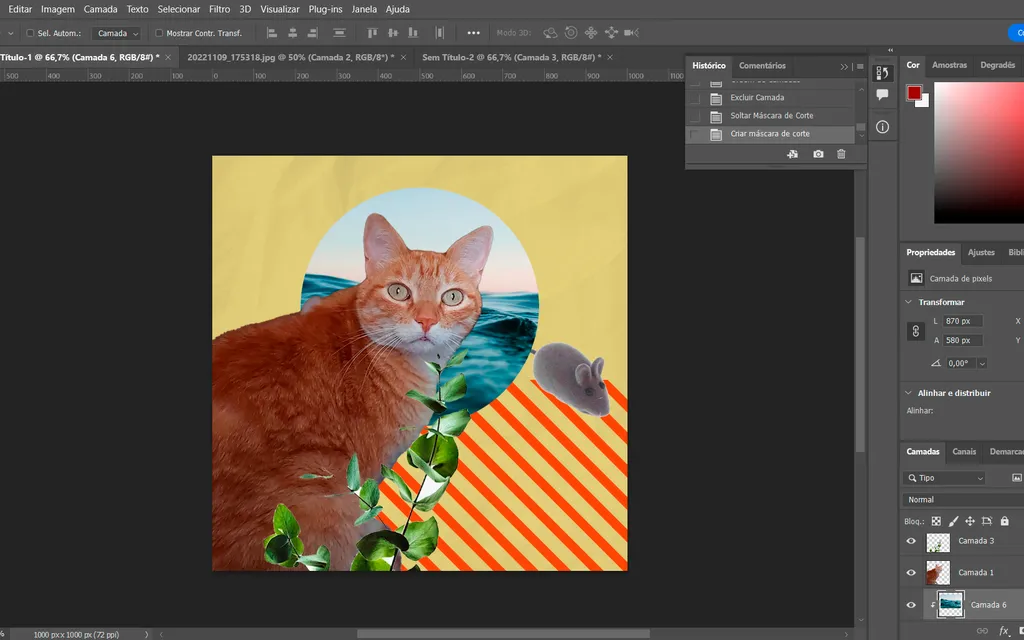
- Seleção Precisa: Use ferramentas como a Ferramenta de Seleção Rápida ou a Caneta para isolar os elementos que você quer usar. O segredo aqui é a precisão.
- Duplique a Camada: Selecionou? Agora use o atalho Ctrl + J para duplicar a camada. Isso garante que você sempre terá o original intacto para voltar, caso precise. Facilita muito o fluxo de trabalho, pode acreditar.
- Transformação Livre: Com a camada selecionada, use o atalho Ctrl + T. Isso ativa a Transformação Livre, permitindo que você redimensione, rotacione, incline e distorça o elemento para encaixar na sua composição.
- Ajuste de Perspectiva e Escala: Preste atenção nas proporções. Um elemento muito grande ou pequeno vai destoar. Use o Ctrl + T para ajustar a escala e a perspectiva, fazendo com que pareça que tudo está no mesmo ambiente.
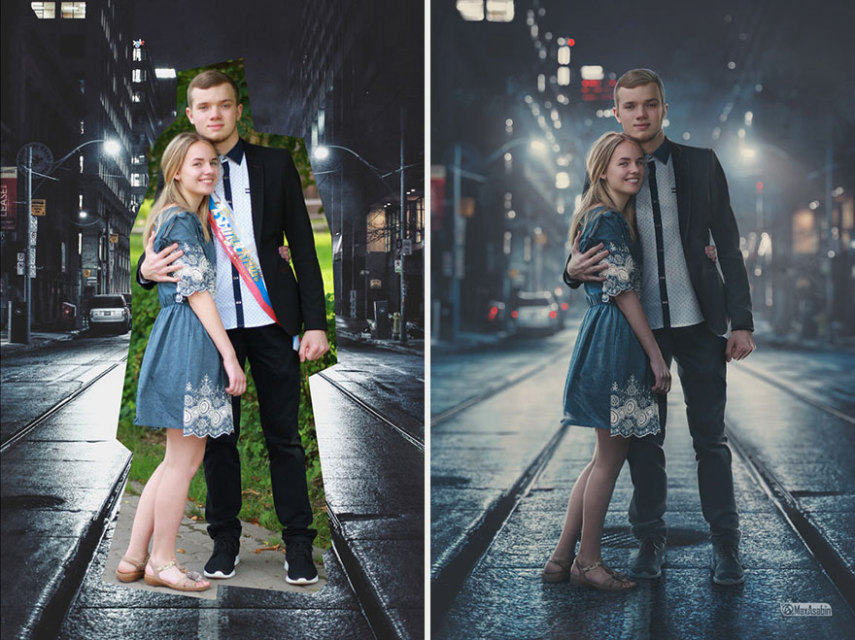
- Técnicas de Fusão: Aqui está o pulo do gato para não parecer montagem. Use as opções de Modo de Mesclagem das camadas para integrar os elementos. Experimente ‘Multiplicar’, ‘Tela’ ou ‘Sobrepor’ dependendo do efeito desejado. As Máscaras de Camada são suas melhores amigas para criar transições suaves.
- Realismo na Iluminação e Cor: Para que a montagem fique convincente, os elementos precisam compartilhar a mesma iluminação e paleta de cores. Use Ajustes de Cor (Hue/Saturation, Color Balance, Curves) aplicados às camadas específicas ou como camadas de ajuste. Busque tutoriais de técnicas de realismo em montagens para aprofundar nisso.
- Sombras e Profundidade: Elementos flutuando no ar? Isso entrega a montagem. Adicione sombras projetadas ou sombras próprias para dar a sensação de profundidade e que o objeto está interagindo com o ambiente.
- Refinamento Final: Revise tudo. Pequenos ajustes de cor, contraste ou nitidez podem fazer toda a diferença. Use a ferramenta Preenchimento Generativo com IA para remover distrações ou adicionar detalhes sutis que aprimorem a cena, uma ferramenta poderosa para adicionar ou remover objetos de forma realista.

Checklist de Sucesso
- Os elementos parecem pertencer ao mesmo ambiente?
- A iluminação e as cores estão consistentes entre os elementos?
- As sombras estão realistas e bem posicionadas?
- As transições entre os elementos são suaves?
- A montagem tem profundidade e um ponto focal claro?
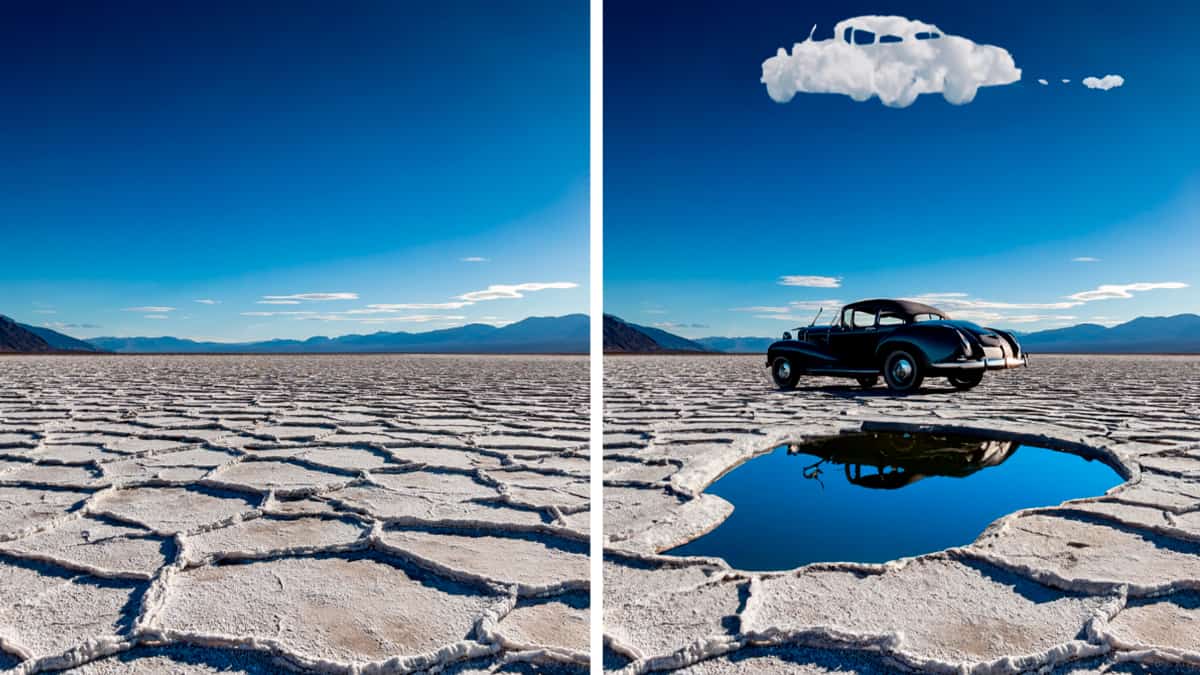
Resolução de Problemas (Troubleshooting)
Se um elemento não se encaixa: Use a Transformação Livre (Ctrl + T) com mais atenção. Explore as opções de distorção (Warp) para modelar o objeto. Se ainda assim não der, talvez a imagem de origem não seja ideal para aquela posição.
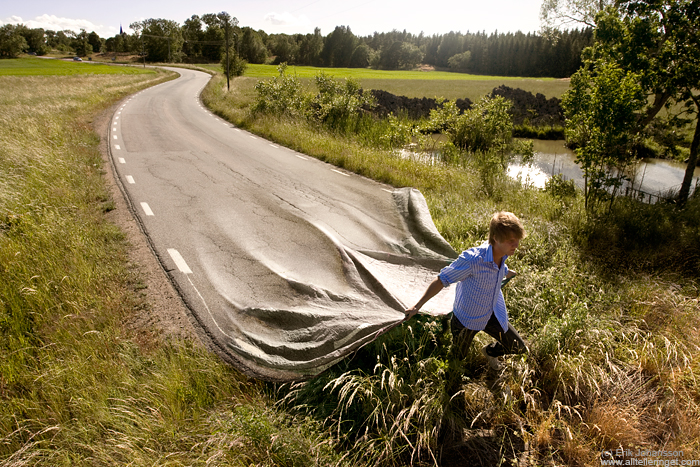
Contexto e Aprofundamento
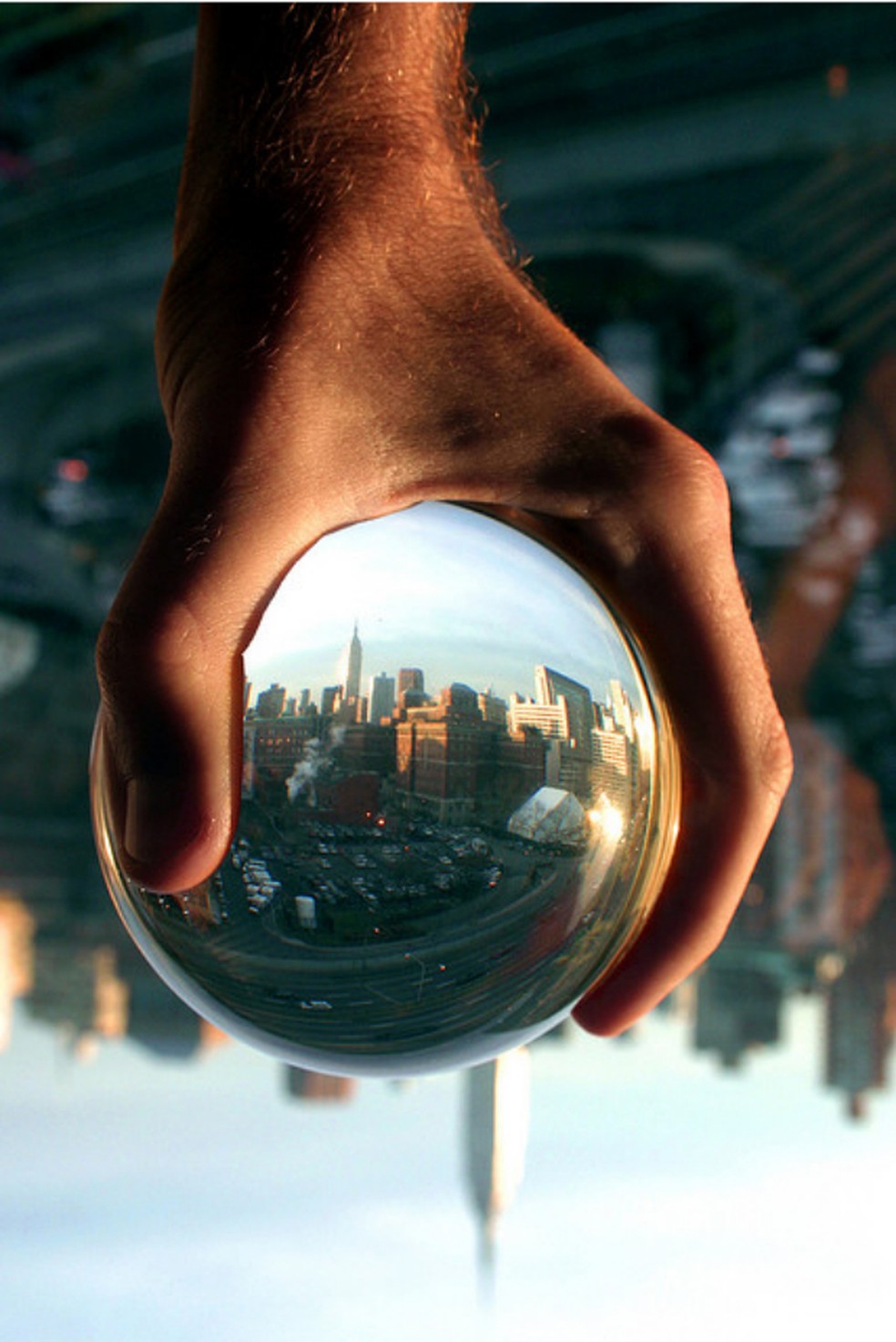
Configurando o Projeto e Inserindo Imagens no Photoshop
Ao iniciar um projeto de montagem, pense sempre no resultado final. As dimensões do seu novo documento devem ser adequadas para onde essa imagem será usada (web, impressão, etc.). Inserir imagens como Objetos Inteligentes é uma prática recomendada, pois permite redimensionar e aplicar filtros sem perder qualidade. Os guias oficiais da Adobe são excelentes para entender os fundamentos.
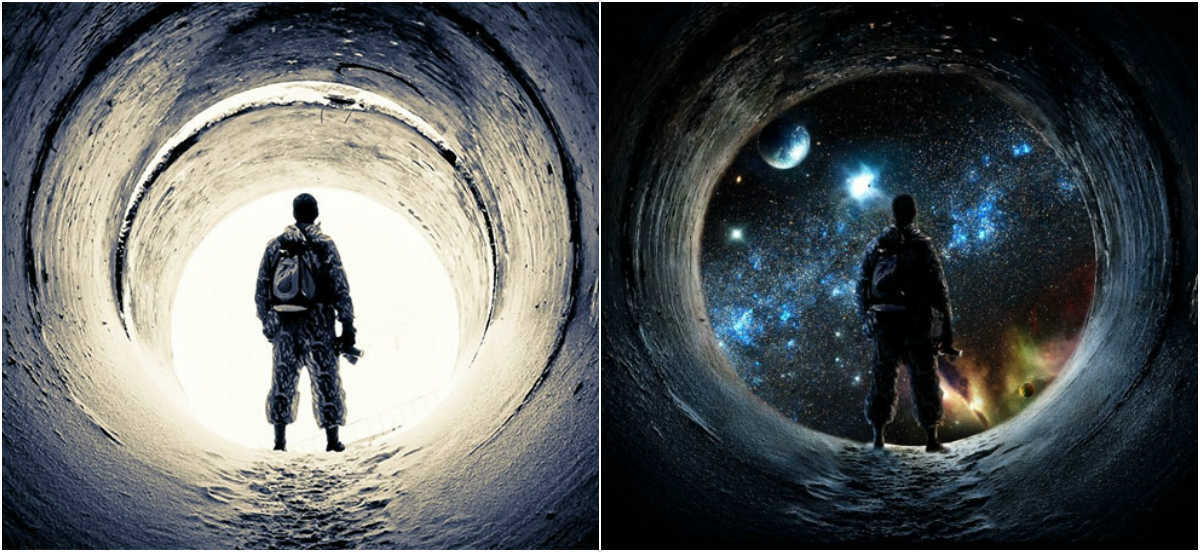
Organização de Camadas e Atalhos Essenciais (Ctrl+J, Ctrl+T)
Vamos combinar: uma montagem sem organização de camadas vira um caos. Nomeie suas camadas! Use pastas para agrupar elementos similares. Dominar atalhos como Ctrl + J (Duplicar Camada) e Ctrl + T (Transformação Livre) não é luxo, é necessidade. Eles aceleram o processo e te deixam focar na criatividade.

Técnicas de Fusão para Realismo: Mesclagem Automática e Máscaras
A mágica acontece na hora de unir as imagens. Os Modos de Mesclagem (Blending Modes) são ferramentas poderosas para isso. Experimente diferentes modos para ver como as cores e a luminosidade interagem. As Máscaras de Camada são cruciais para um recorte limpo e para criar transições sutis, permitindo que você revele ou oculte partes da camada de forma não destrutiva.
Aproveitando a IA Generativa para Montagens Avançadas
A Inteligência Artificial no Photoshop está revolucionando as montagens. Ferramentas como o Preenchimento Generativo permitem expandir imagens, remover objetos indesejados ou até mesmo adicionar novos elementos com base em descrições de texto. É uma ferramenta que, usada com sabedoria, pode elevar o nível de realismo e agilizar o trabalho de forma impressionante.
Ajuste de Cores e Iluminação para Integrar Elementos
Este é um dos segredos para uma montagem convincente. Imagine colocar uma foto de dia ao lado de uma foto noturna sem ajustar a iluminação: o resultado é gritante. Use Camadas de Ajuste como ‘Curvas’, ‘Níveis’ e ‘Equilíbrio de Cores’ para fazer com que todos os elementos conversem entre si. O objetivo é que pareça que foram fotografados no mesmo momento e local.
Adicionando Sombra e Profundidade para um Efeito Natural
A ausência de sombras é um dos erros mais comuns em montagens amadoras. Sombras criam conexão entre os objetos e o plano de fundo, dando a sensação de que eles estão realmente ali. Aprenda a criar sombras projetadas (de um objeto sobre o outro) e sombras próprias (a sombra que o objeto faz no chão, por exemplo). Isso adiciona um nível de realismo essencial.
Recursos Extras: Modelos PSD e Guias Oficiais da Adobe
Se você está começando ou busca inspiração, usar Modelos PSD pode ser um ótimo ponto de partida. Sites como o Freepik oferecem arquivos prontos que você pode modificar. Lembre-se de dar uma olhada nos guias oficiais da Adobe para entender as funcionalidades mais a fundo. São recursos valiosos para quem quer dominar o Photoshop para criar montagens incríveis.
Dicas Extras
- Atenção aos Detalhes: Fique de olho na direção da luz e nas sombras. Elas precisam ser consistentes entre os elementos que você une para que a montagem fique realista.
- Use Referências: Se estiver difícil acertar a perspectiva ou o tamanho de um objeto, procure fotos de referência na vida real. Ajuda muito a entender como as coisas se encaixam.
- Não Tenha Medo de Experimentar: O Photoshop tem muitas ferramentas. Teste o Preenchimento Generativo, por exemplo. Ele pode te salvar em situações complicadas e dar um toque de IA nas suas criações.
- Organização é Chave: Renomeie suas camadas e use grupos. Facilita demais a vida quando a montagem fica complexa. Isso é essencial para quem quer criar colagens no photoshop sem dor de cabeça.
- Estude Ajustes de Cor: Saber como equilibrar as cores entre as diferentes imagens é fundamental para uma fusão de imagens photoshop convincente.
Dúvidas Frequentes
Como fazer uma montagem de fotos realista no Photoshop?
Para uma montagem realista, preste atenção na iluminação, sombras, perspectiva e cores. Use máscaras de camada para recortes precisos e ajuste as cores de cada elemento para que combinem com o fundo. Ferramentas como o Preenchimento Generativo também podem ajudar a integrar objetos de forma natural.
É difícil criar colagens no Photoshop?
Começar pode parecer desafiador, mas com prática, fica mais fácil. O segredo é dominar as ferramentas básicas como camadas, máscaras e transformações. Existem muitos tutoriais passo a passo para criar colagens no photoshop que te guiam no processo.
Quais atalhos são essenciais para montagens?
Alguns atalhos que agilizam muito são Ctrl + J para duplicar camadas e Ctrl + T para transformar (redimensionar, rotacionar). Dominar os atalhos do Photoshop para edição rápida faz toda a diferença no seu fluxo de trabalho.
Conclusão
Criar montagens incríveis no Photoshop é uma jornada de aprendizado contínuo. Com as técnicas certas, você vai longe. Explore as ferramentas, pratique bastante e não tenha medo de testar novas abordagens. Pense em como você pode aprimorar suas habilidades, talvez se aprofundando em Dominando as Máscaras de Camada no Photoshop ou explorando as técnicas avançadas de fusão de imagens photoshop. O importante é se divertir no processo e ver suas ideias ganharem vida!
