


O backup do WhatsApp iPhone pode ser seu maior aliado ou o erro que apaga suas conversas para sempre. Vamos desvendar o caminho seguro para proteger suas memórias digitais.
Como funciona o backup do WhatsApp no iPhone e por que você precisa dele agora
Vamos combinar: seu iPhone pode quebrar, ser roubado ou simplesmente dar pane. E aí? Todas aquelas conversas importantes, fotos da família e áudios desaparecem em segundos.
A verdade é a seguinte: o backup é sua única rede de segurança real. Sem ele, você está literalmente um acidente de distância de perder anos de história.
Pode confessar: você já adiou isso porque parece complicado ou porque acha que nunca vai precisar. Mas olha só, em 2026, com a quantidade de dados que acumulamos, essa é uma das tarefas mais importantes que você pode fazer pelo seu patrimônio digital.
Em Destaque 2026: O backup do WhatsApp no iPhone é realizado principalmente via iCloud, oferecendo métodos pelo aplicativo ou pelo backup geral do sistema iOS.
A verdade é a seguinte: perder as conversas do WhatsApp no iPhone é um pesadelo que ninguém quer viver. Aquelas fotos, áudios e mensagens importantes simplesmente sumirem? É de arrancar os cabelos!
Mas pode confessar, você já sentiu aquele frio na barriga pensando que seu backup pode não estar funcionando. Fique tranquilo! Eu vou te guiar, passo a passo, para garantir que suas memórias digitais estejam seguras de verdade, sem surpresas.
| Informação | Detalhe |
|---|---|
| Tempo Estimado | 15 a 60 minutos (depende do tamanho do backup e velocidade da internet) |
| Custo Estimado (R$) | R$ 0,00 (para até 5 GB no iCloud) ou a partir de R$ 4,90/mês (para mais espaço) |
| Nível de Dificuldade | Fácil a Moderado |
MATERIAIS NECESSÁRIOS
- Um iPhone com o WhatsApp instalado e configurado.
- Uma conexão Wi-Fi estável e rápida.
- Seu ID Apple e senha (para acesso ao iCloud).
- Espaço suficiente no iCloud (lembre-se: a Apple oferece 5 GB gratuitos).
- Pelo menos 2,05 vezes o tamanho do seu backup disponível no iPhone para a sincronização.
- Um carregador de iPhone (para evitar interrupções no processo).
- Um computador (opcional, para backup via iTunes ou Dispositivos Apple).
O PASSO A PASSO DEFINITIVO
- Passo 1: Verifique o Espaço no iCloud – Antes de qualquer coisa, vamos checar se você tem espaço. Vá em ‘Ajustes’ no seu iPhone, toque no seu nome (ID Apple), depois em ‘iCloud’. Lá, você verá o espaço disponível. Para um backup tranquilo, você precisa de pelo menos o dobro do tamanho estimado do seu backup do WhatsApp.
- Passo 2: Conecte-se a uma Rede Wi-Fi – Isso é crucial, meu amigo. O backup do WhatsApp consome muitos dados e bateria. Conecte seu iPhone a uma conexão Wi-Fi estável e rápida para não ter dor de cabeça nem gastar seu plano de dados.
- Passo 3: Abra o WhatsApp e Acesse as Configurações de Backup – Agora, abra o aplicativo do WhatsApp. Vá em ‘Ajustes’ (o ícone de engrenagem no canto inferior direito), depois em ‘Conversas’ e, por fim, em ‘Backup de Conversas’.
- Passo 4: Configure o Backup Automático – Aqui está o pulo do gato para nunca mais esquecer. Dentro de ‘Backup de Conversas’, toque em ‘Backup Automático’. Você pode escolher a frequência: Diário, Semanal ou Mensal. Eu, como expert, recomendo ‘Diário’ para quem usa muito o app.
- Passo 5: Decida sobre os Vídeos – Dentro de ‘Backup de Conversas’, você verá a opção ‘Incluir vídeos’. Se você tem muitos vídeos e não quer que eles ocupem todo o seu iCloud, desative essa opção. Mas preste atenção: desativar significa que esses vídeos não serão salvos no backup.
- Passo 6: Inicie o Backup Manual (Primeira Vez) – Para a primeira vez, ou se você quer garantir que tudo está atualizado, toque em ‘Fazer Backup Agora’. Seu iPhone precisa estar conectado ao carregador e ao Wi-Fi. O processo pode demorar, dependendo do volume das suas conversas e mídias.
- Passo 7: Considere o Backup Criptografado de Ponta a Ponta – Para uma segurança extra, o WhatsApp oferece essa opção. Se você ativá-la, será necessário criar uma senha que será exigida para restaurar o backup. Anote e guarde essa senha em um lugar seguro, pois sem ela, suas conversas ficam inacessíveis. Saiba mais sobre essa funcionalidade diretamente no site oficial do WhatsApp.
- Passo 8: Backup Completo do iPhone (Alternativa) – Se o espaço no iCloud é um problema, você pode fazer um backup completo do seu iPhone via computador. No Windows, use o aplicativo Dispositivos Apple ou o iTunes. No Mac, é direto pelo Finder. Este backup inclui tudo, inclusive os dados do WhatsApp, e não depende do espaço no iCloud para as conversas.
CHECKLIST DE SUCESSO
Abra o WhatsApp e vá em ‘Ajustes’ > ‘Conversas’ > ‘Backup de Conversas’.
Verifique a data e hora do ‘Último backup’. Elas devem ser recentes.
Confirme se o tamanho do backup corresponde aproximadamente ao esperado (se você incluiu vídeos, será maior).
Se você configurou o backup automático, aguarde a próxima execução e verifique novamente.
ERROS COMUNS
- Espaço Insuficiente no iCloud: Se o backup falhar, é quase certo que o problema é falta de espaço. Vá em ‘Ajustes’ > seu nome > ‘iCloud’ > ‘Gerenciar Armazenamento da Conta’ e libere espaço ou compre um plano maior.
- Conexão Wi-Fi Instável: Uma conexão ruim pode interromper o backup. Tente reiniciar seu roteador ou mudar para uma rede mais estável.
- Bateria Baixa: O iPhone pode pausar o backup para economizar bateria. Mantenha-o conectado ao carregador durante o processo.
- Backup Criptografado e Senha Esquecida: Se você ativou a criptografia e esqueceu a senha, não há como recuperar o backup. Por isso, a importância de anotar!
- Dados do WhatsApp Corrompidos: Em casos raros, os dados podem estar corrompidos. Tente reinstalar o WhatsApp (faça um backup manual antes, se possível) ou procure ajuda especializada.
Como Salvar Conversas do WhatsApp no iPhone
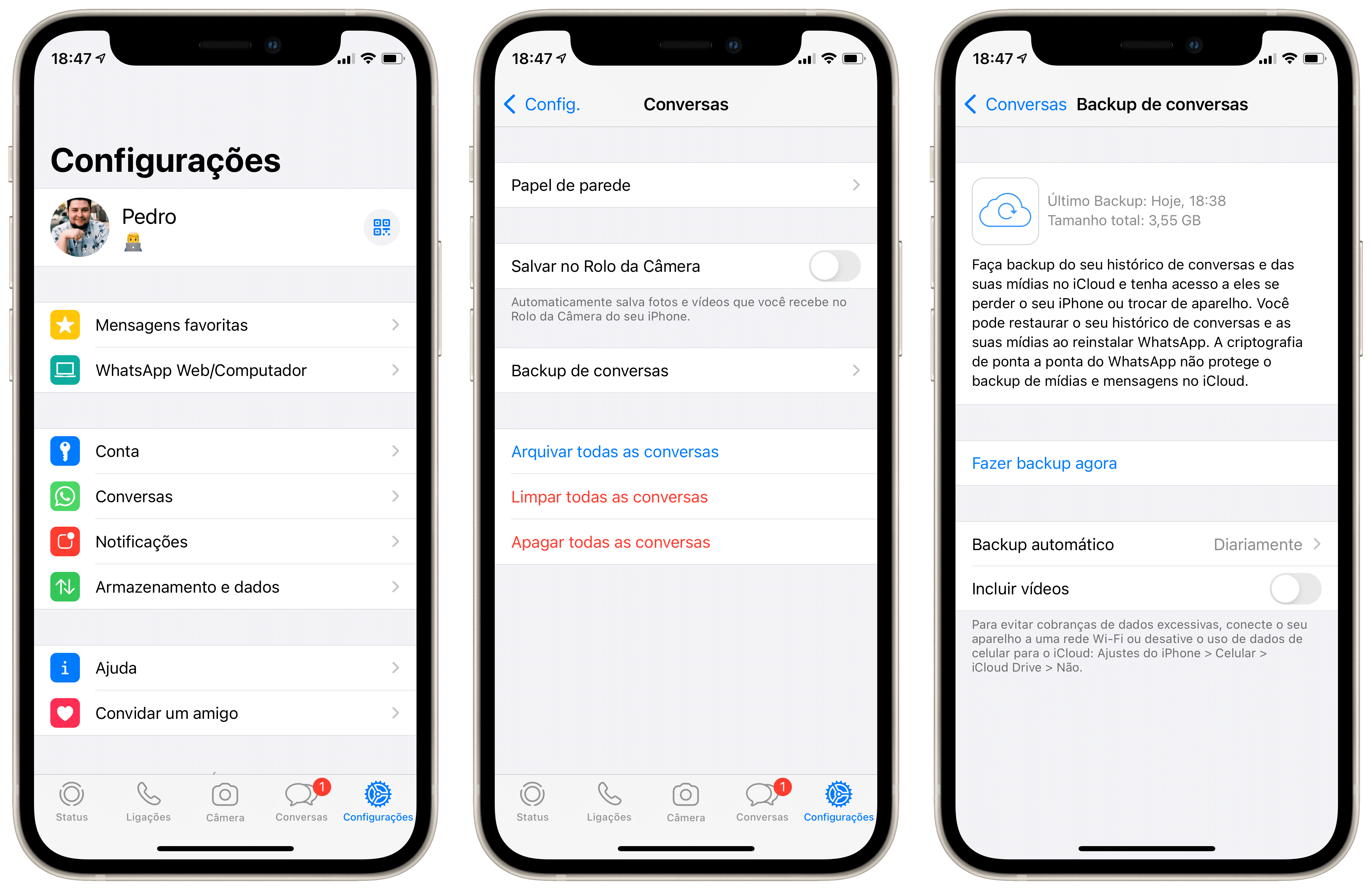
Olha só, para salvar conversas do WhatsApp no iPhone, a ferramenta principal é o iCloud. O próprio aplicativo do WhatsApp usa o seu espaço no iCloud para guardar tudo: mensagens, fotos, áudios. É o jeito mais prático e oficial. Você configura uma vez e ele faz o trabalho pesado para você, garantindo a sua cópia de segurança do WhatsApp em dispositivos Apple.
Como Restaurar Backup do WhatsApp no iOS: Guia Completo
Para restaurar backup do WhatsApp no iOS, o processo é bem intuitivo, mas exige atenção. Primeiro, certifique-se de que você está logado no mesmo ID Apple que usou para fazer o backup. Depois, instale o WhatsApp no seu novo iPhone (ou no mesmo, após reinstalar). Ao abrir o app e verificar seu número, ele vai perguntar se você deseja restaurar o histórico de conversas. É só confirmar e ter paciência, especialmente se o backup for grande. Para mais detalhes sobre como restaurar, você pode conferir tutoriais completos como este do TechTudo.
Armazenamento iCloud para WhatsApp: Como Funciona?
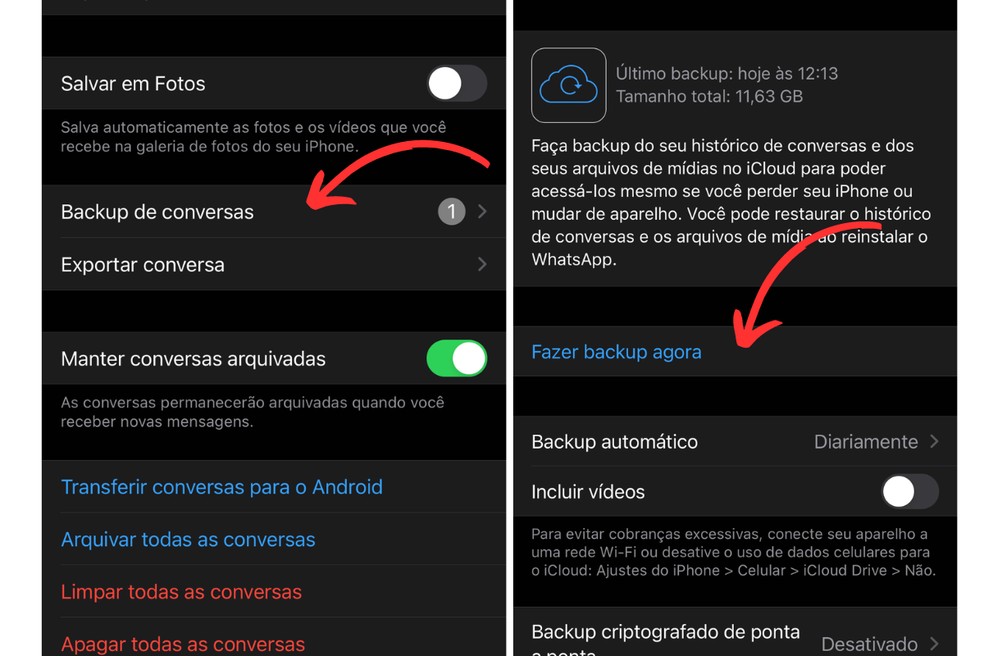
O armazenamento iCloud para WhatsApp é o coração da sua segurança. A Apple te dá 5 GB de graça, mas, vamos combinar, isso acaba rápido se você tem muitas fotos e vídeos. O WhatsApp usa esse espaço para guardar suas mídias e mensagens. Se o seu backup for maior que o espaço disponível, ele simplesmente não vai acontecer. É por isso que gerenciar o espaço iCloud WhatsApp é tão importante. Você pode verificar o uso e, se precisar, comprar mais espaço diretamente da Apple.
Como Transferir WhatsApp para Outro iPhone
Transferir WhatsApp para outro iPhone é moleza, desde que você siga a receita. O segredo é ter um backup recente no iCloud. No seu iPhone antigo, faça um backup manual. No novo, entre com o mesmo ID Apple, baixe o WhatsApp e, ao configurar com seu número, o app identificará o backup no iCloud e perguntará se você quer restaurar. Simples assim. Lembre-se que este processo é diferente da migração para um dispositivo Android, que exige outras ferramentas.
Cópia de Segurança do WhatsApp em Dispositivos Apple
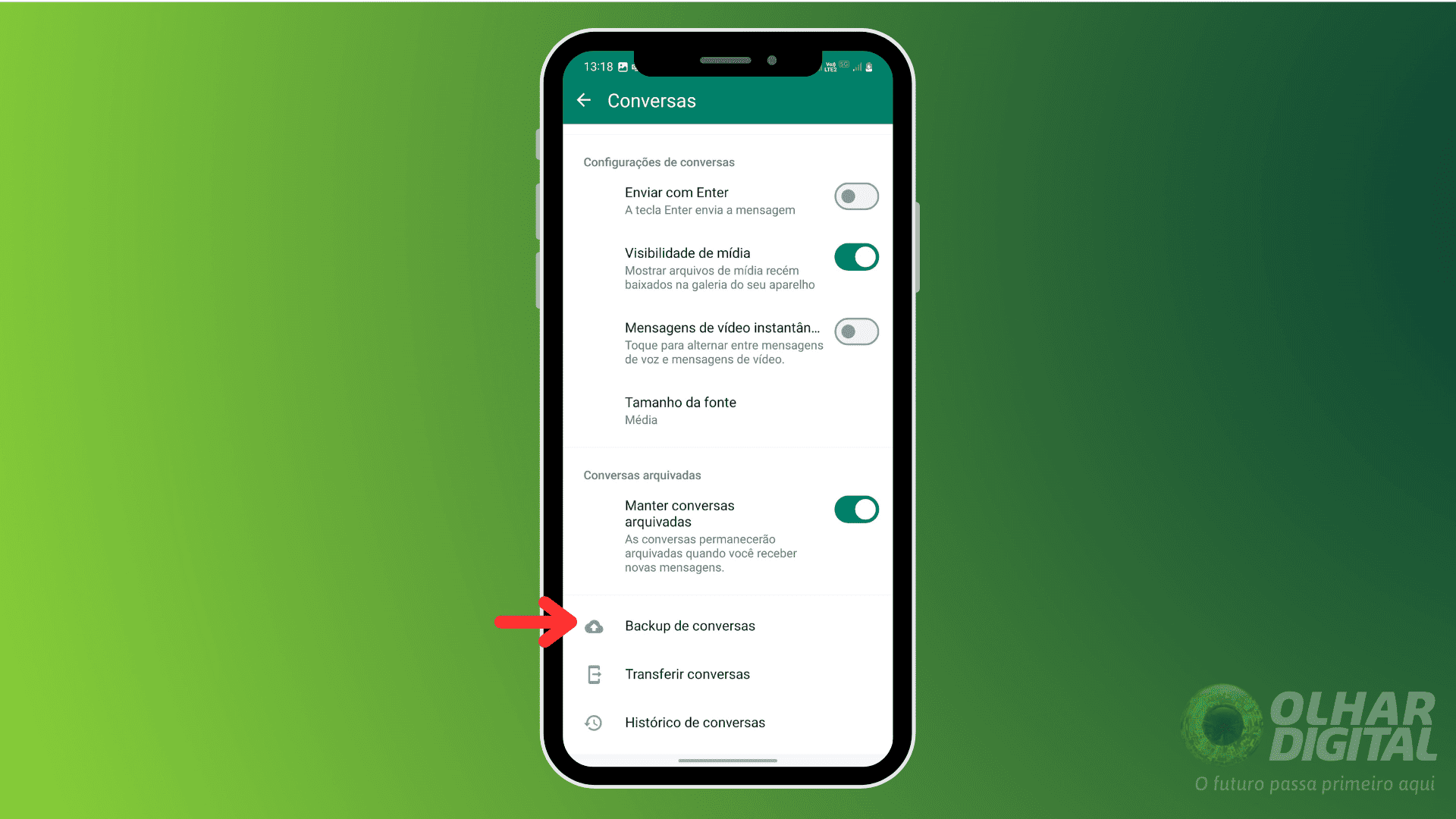
A cópia de segurança do WhatsApp em dispositivos Apple é feita principalmente via iCloud. Mas existe uma alternativa robusta: o backup completo do iPhone via computador. Usando o aplicativo Dispositivos Apple (no Windows) ou o Finder (no Mac), você pode fazer um backup local que inclui todos os dados do seu iPhone, inclusive o WhatsApp. Essa é uma ótima opção para quem não quer depender do espaço do iCloud ou prefere ter uma cópia física.
Como Fazer Backup de Mensagens do WhatsApp no iPhone
Para fazer backup de mensagens do WhatsApp no iPhone, você tem duas grandes frentes. A primeira, e mais comum, é pelo próprio WhatsApp, que usa o iCloud. A segunda é o backup geral do iOS, que também inclui os dados do WhatsApp. A diferença é que o backup via WhatsApp é mais granular, salvando apenas os dados do aplicativo (conversas e mídias), enquanto o backup geral do iOS é uma imagem completa do seu aparelho. Ambos são eficazes para salvar conversas WhatsApp iPhone.
Mídias do WhatsApp no iCloud: Como Gerenciar
As mídias do WhatsApp no iCloud são as grandes vilãs do espaço. Fotos e, principalmente, vídeos, consomem muito armazenamento. Para gerenciar, vá nas configurações de backup do WhatsApp e decida se quer ou não ‘Incluir vídeos’. Se seu iCloud está lotado, desativar essa opção pode ser a salvação. Outra dica é limpar periodicamente as mídias desnecessárias diretamente nas conversas do WhatsApp para diminuir o tamanho do backup.
Configurações de Backup do WhatsApp: O Que Você Precisa Saber
As configurações de backup do WhatsApp são seu painel de controle. Lá você define a frequência do backup automático (diário, semanal, mensal), escolhe se quer incluir vídeos (que aumentam o tamanho do arquivo significativamente) e ativa ou desativa o backup criptografado de ponta a ponta. Entender essas opções é fundamental para ter um backup eficiente e seguro. Lembre-se: o backup criptografado de ponta a ponta oferece segurança adicional, mas exige uma senha para restauração, então não a perca!
3 Dicas Extras Que Vão Salvar Seu Histórico
Vamos combinar: teoria é uma coisa, mas na prática você precisa de atalhos.
Aqui estão três manobras que fazem diferença real no dia a dia.
- Faça um teste de restauração antes de formatar. Crie um backup manual hoje, apague uma conversa antiga e tente recuperar. Se funcionar, seu método está seguro. Se não, você descobre o problema com tempo de sobra.
- Configure um lembrete mensal no calendário. O backup automático depende do iCloud fazer upload. Se seu Wi-Fi falhar, o ciclo de 7 dias pode passar em branco. Um alerta manual te força a checar o ‘último backup’ nas configurações.
- Use a opção ‘Excluir Backup Antigo’ com sabedoria. Dentro de Ajustes > [Seu Nome] > iCloud > Gerenciar Armazenamento > Backups, você vê versões antigas. Não apague a mais recente por engano. Confira a data e o tamanho antes de limpar espaço.
Perguntas Que Todo Mundo Faz (E As Respostas Diretas)
O backup do WhatsApp no iPhone salva mesmo as fotos e vídeos?
Sim, salva tudo se você marcar a opção ‘Incluir Vídeos’.
Mas atenção: essa escolha multiplica o tamanho do arquivo. Um histórico de 1 GB pode virar 5 GB facilmente. Por isso, muita gente desativa vídeos e guarda as mídias importantes separadamente no rolo da câmera ou em outro serviço de nuvem.
Preciso pagar pelo iCloud para fazer backup do WhatsApp?
Não, os 5 GB gratuitos são suficientes para conversas puras.
A verdade é a seguinte: se você só quer texto, cabe tranquilo. O problema começa com mídias. Um grupo ativo com muitos vídeos enche o espaço em meses. Aí a Apple cobra R$ 3,90/mês por 50 GB – que resolve 99% dos casos.
Posso transferir minhas conversas do iPhone para um Android?
Não diretamente pelo iCloud, o sistema é fechado.
O pulo do gato está no aplicativo ‘Mover para iOS’ na hora da migração inicial, que só funciona na direção oposta. Para sair da Apple, a solução hoje é usar ferramentas de terceiros pagas (custo médio: R$ 80–R$ 150) ou fazer um backup manual via computador e converter os arquivos – um processo técnico que exige paciência.
Seu Histórico Vale Mais Que Um Clique
Fazer backup não é burocracia, é cuidado.
Você está preservando memórias, provas e anos de conversa.
Escolha um método hoje mesmo e teste a restauração.
Assim você dorme tranquilo sabendo que nada some por um erro de configuração.
Qual foi a sua maior dor com isso até agora?
