

Precisa gravar a tela do PC mas não sabe por onde começar? Muita gente trava na hora de capturar algo importante, seja para um tutorial, para mostrar um problema técnico ou guardar um momento especial. A boa notícia é que hoje, em 2026, gravar a tela do seu computador ficou mais fácil do que você imagina. Neste guia, eu vou te mostrar as ferramentas nativas e os programas mais eficientes para você dominar essa técnica sem complicação.
Como gravar a tela do PC pode facilitar seu dia a dia em 2026?
Gravar a tela do PC não é só para gamers ou criadores de conteúdo. É uma ferramenta prática para o dia a dia.
Facilita a explicação de processos complexos. Você mostra exatamente o que precisa, sem ruídos.
Ajuda a solucionar problemas técnicos mais rápido. Ao enviar um vídeo, o suporte entende o erro na hora.
É ideal para criar tutoriais rápidos e didáticos. Quem assiste aprende de forma visual e direta.
Permite guardar momentos importantes do seu computador. Uma lembrança ou uma informação valiosa ficam registradas.
“Ferramentas nativas do Windows (Xbox Game Bar, Ferramenta de Captura, Clipchamp) e macOS (Atalho Nativo, QuickTime Player) permitem gravar a tela sem a necessidade de baixar softwares adicionais.”
O que você vai precisar
- Um computador com Windows (10 ou 11) ou macOS.
- Opcional: Programas adicionais para recursos avançados.
Passo a Passo: Como gravar a tela do seu PC

Referência: www.appgeek.com.br Gravação de Tela no Windows 10 e 11
Se você usa Windows, tem boas opções nativas. Vamos ver as principais.
Xbox Game Bar para Gravação Rápida
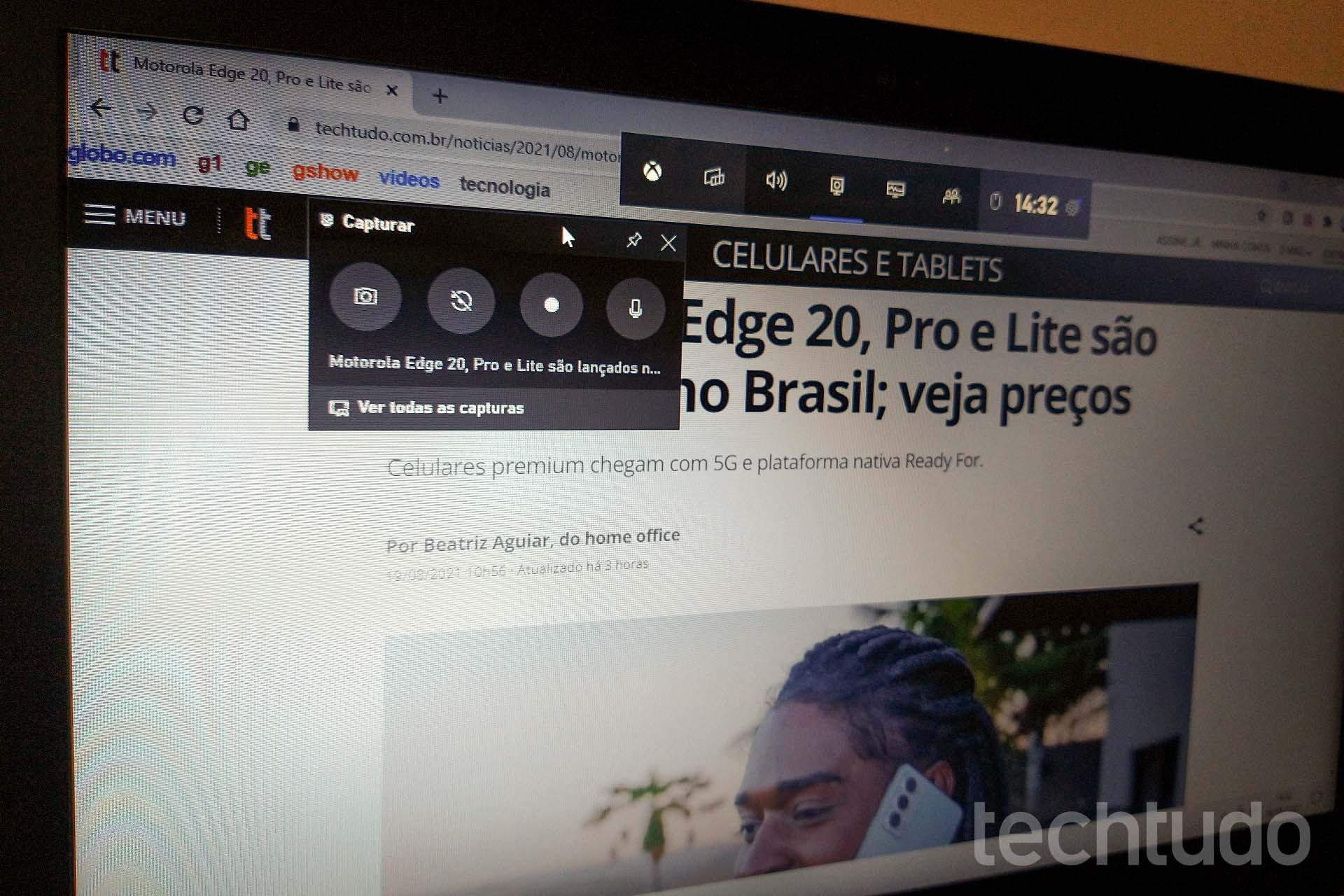
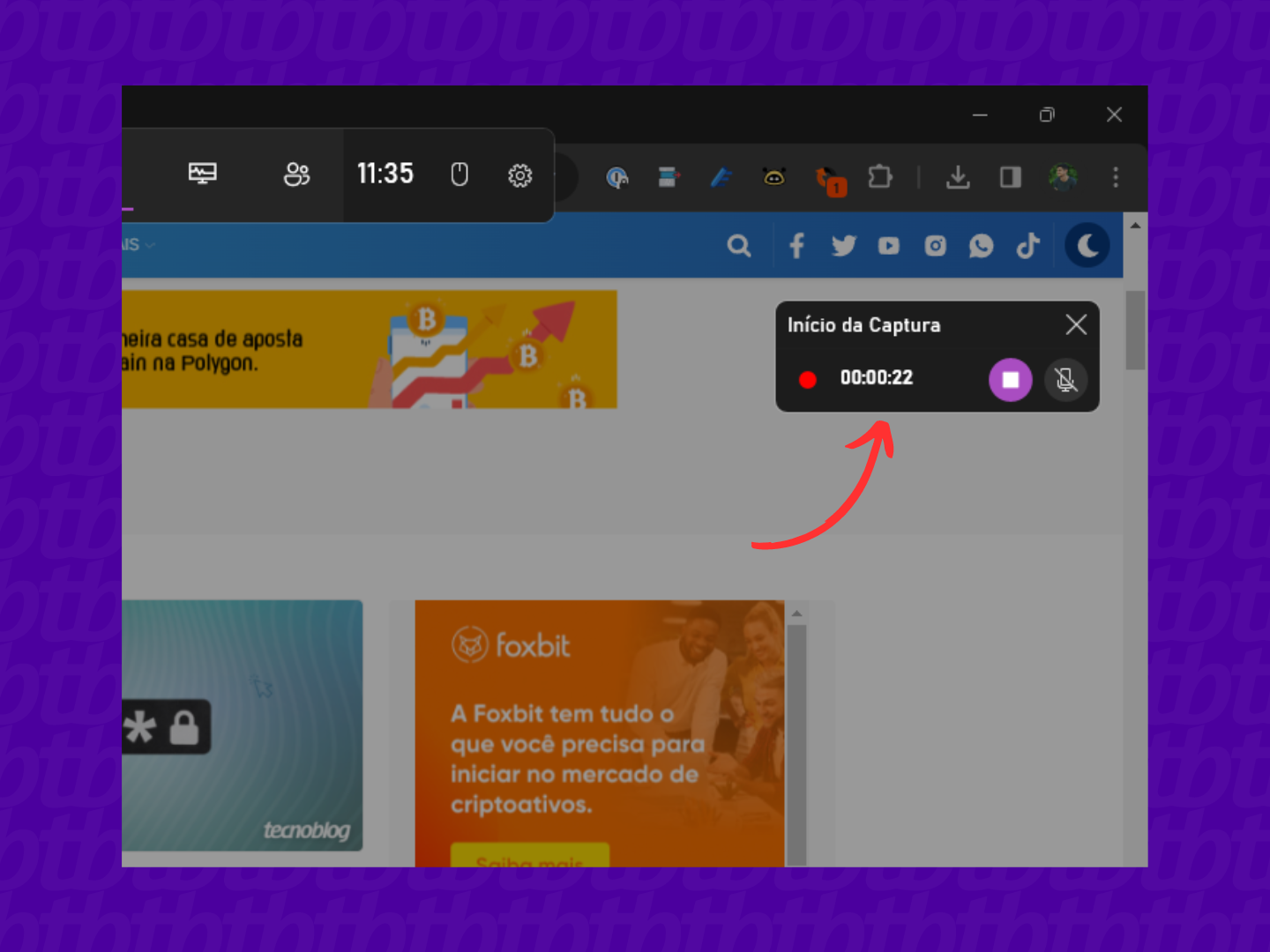
Essa é a forma mais rápida para muitas situações. Pressione Windows + Alt + R. Pronto, a gravação começa! Para ver as opções e gerenciar seus clipes, use Windows + G. Lembre-se que ela não grava a Área de Trabalho ou o Explorador de Arquivos. É mais para apps e jogos.
Ferramenta de Captura no Windows 11
O Windows 11 trouxe uma evolução. Use Windows + Shift + S para capturar uma imagem, mas para gravar, use Windows + Shift + R. Uma barra aparece para você selecionar a área desejada. Clique em “Iniciar” e a gravação começa. É super prático para tutoriais rápidos.
Clipchamp: Gravação e Edição Integrada
O Clipchamp agora vem com o Windows e é uma mão na roda. Ele permite gravar a tela e a webcam ao mesmo tempo. O melhor é que você já pode fazer uma edição básica ali mesmo. Ideal para quem quer criar conteúdo completo sem sair do computador.

Referência: tecnoblog.net Gravação de Tela no macOS
Usuários de Mac também têm ferramentas nativas eficientes. Confira.
Atalho Nativo do macOS para Captura de Tela
No seu Mac, o atalho Shift + Command + 5 abre uma barra de ferramentas completa. Dali, você pode escolher gravar a tela inteira ou uma seção específica. É intuitivo e rápido para quem precisa de flexibilidade.
QuickTime Player para Gravação de Tela
Outra opção excelente é o QuickTime Player. Abra o aplicativo, vá em Arquivo > Nova Gravação de Tela. Você terá controle total sobre o que será gravado.

Referência: www.terra.com.br Programas Gratuitos para Gravação Avançada
Para quem precisa de mais recursos, como gravar por mais tempo, editar com mais detalhes ou fazer streaming, existem programas gratuitos incríveis.
OBS Studio
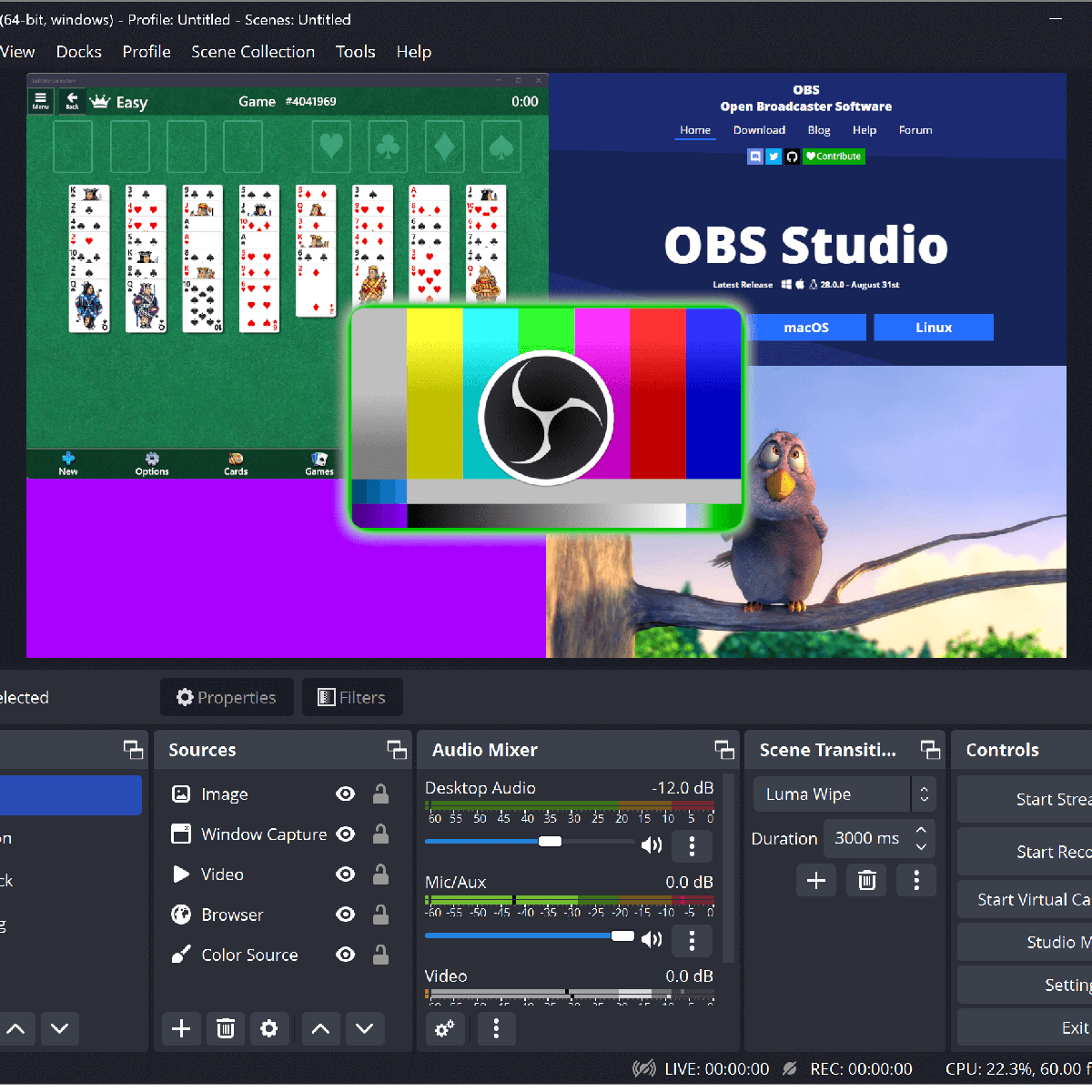
O OBS Studio é o queridinho de muitos. É um padrão para quem busca gravações profissionais e para quem faz streaming. Ele é gratuito e muito poderoso. Você pode fazer o download aqui: Download OBS Studio.
Loom
Se o seu objetivo é criar mensagens rápidas em vídeo ou tutoriais curtos para compartilhar, o Loom é perfeito. Ele gera um link para você enviar, facilitando a colaboração e o feedback. É muito prático para o dia a dia corporativo.
ShareX
Para quem gosta de automação e controle, o ShareX é uma opção leve e de código aberto. Ele oferece muitas opções para personalizar suas gravações e capturas. Baixe aqui: Download ShareX.
Dicas Extras
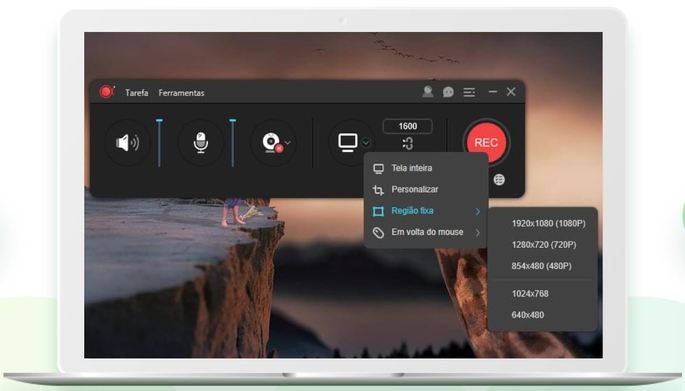
- Ajuste a Qualidade: Nem sempre a gravação em altíssima resolução é necessária. Para tutoriais ou compartilhamento rápido, reduzir a qualidade pode economizar espaço e facilitar o envio.
- Use um Bom Microfone: Se seu objetivo é gravar áudio junto com a tela, um microfone externo faz toda a diferença. O áudio nativo do PC pode captar muito ruído.
- Planeje o Roteiro: Antes de apertar o REC, saiba o que você vai mostrar. Isso evita pausas longas e edições demoradas.
- Teste o Som: Sempre faça um pequeno teste de áudio antes de iniciar a gravação principal. Verifique se o volume está adequado e se não há ruídos indesejados.
- Salve em Formato Adequado: MP4 é o padrão mais comum e compatível. Se precisar de mais flexibilidade na edição, considere formatos como MOV.
Dúvidas Frequentes
Como gravar a tela do PC sem baixar nada?
Para quem busca gravar tela do pc sem baixar nada, as ferramentas nativas do seu sistema são a melhor pedida. No Windows, a Xbox Game Bar e a Ferramenta de Captura (no Windows 11) já vêm instaladas. No Mac, o atalho nativo (Shift + Command + 5) ou o QuickTime Player cumprem bem a função.
Quais são as melhores ferramentas gratuitas para gravar tela do computador?
Se você precisa de mais recursos, o OBS Studio é um campeão para gravações mais profissionais e até para streaming. O ShareX também é uma excelente opção, leve e com muitas funcionalidades. Para mensagens rápidas em vídeo, o Loom é uma alternativa interessante.
É possível gravar a tela do meu notebook com som?
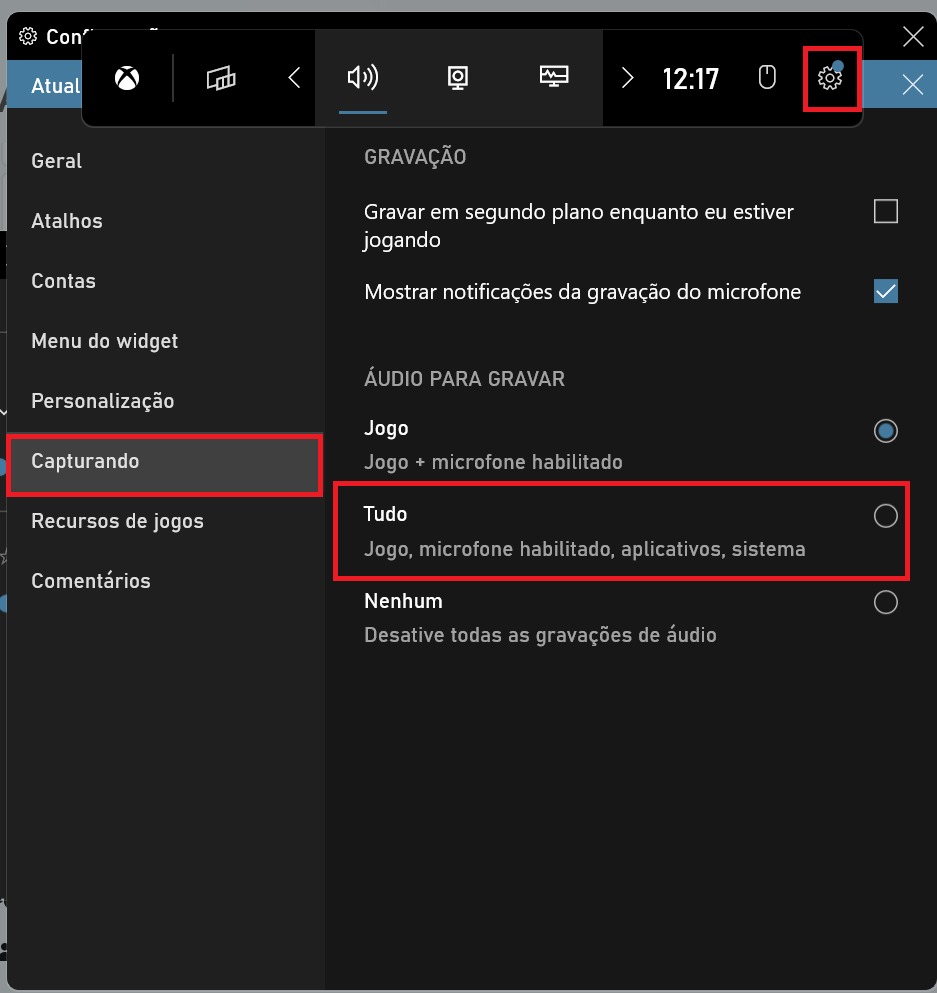
Sim, a maioria das ferramentas permite gravar a tela do pc com som. Verifique as configurações da ferramenta que você escolher. Geralmente, há opções para gravar o áudio do sistema, o áudio do microfone ou ambos. Para quem quer aprender como usar o OBS Studio para streaming, o áudio é um ponto crucial.
Conclusão
Dominar a arte de gravar a tela do seu computador abre um leque de possibilidades, seja para criar tutoriais, apresentar projetos ou simplesmente registrar momentos importantes. Explore as ferramentas nativas e gratuitas que apresentei. Se você se aprofundar, vale a pena conferir um guia completo do Clipchamp para edição de vídeo ou buscar dicas avançadas da Xbox Game Bar para gamers. A prática leva à perfeição!
