


Descubra o detalhe que transforma tabelas dinâmicas de ferramentas básicas em armas secretas de análise de dados no Brasil em 2026.
Por que a tabela dinâmica é a ferramenta mais subestimada do seu Excel ou Google Sheets
Vamos combinar: você já usou tabelas dinâmicas, mas sentiu que faltava algo, não é?
A verdade é a seguinte: 90% dos usuários brasileiros param no básico – somar faturamento ou contar funcionários.
E perdem o poder real: transformar milhares de linhas em insights acionáveis em segundos.
Mas preste atenção: essa flexibilidade para mudar perspectivas sem tocar na base original é ouro puro.
Imagine comparar desempenho de vendas entre períodos com dois cliques, enquanto seus colegas ainda travam em fórmulas complexas.
É isso que separa o analista iniciante do profissional que entrega relatórios que realmente impactam decisões.
Aqui está o detalhe: a mágica acontece nas áreas Filtros, Colunas, Linhas e Valores – mas a maioria só mexe em Valores.
Pode confessar: você já tentou criar um relatório e travou na hora de organizar os dados, certo?
O pulo do gato está na preparação dos dados antes mesmo de abrir a ferramenta – e é exatamente isso que ninguém te conta.
Em Destaque 2026: Uma Tabela Dinâmica é uma ferramenta de análise de dados usada em programas como Excel e Google Sheets para resumir, agrupar e organizar grandes volumes de informações de forma rápida e flexível.
O GANCHO (INTRODUÇÃO)
Sabe aquela sensação de estar afogado em planilhas cheias de números e não saber por onde começar a análise? Pode confessar, todo mundo já passou por isso.
Mas a verdade é que existe um jeito simples e rápido de transformar esse caos em informação clara e útil. E eu vou te mostrar exatamente como.
| Tempo Estimado | Custo Estimado (R$) | Nível de Dificuldade |
|---|---|---|
| 15-30 minutos | Grátis (se já usa Excel/Sheets) | Iniciante |
MATERIAIS NECESSÁRIOS
- Computador com Microsoft Excel ou Google Sheets instalado/acessível.
- Uma base de dados organizada em formato de tabela (sem linhas ou colunas em branco no meio).
- Conexão com a internet (para Google Sheets ou para baixar atualizações do Excel).
- Vontade de entender seus números de verdade!
O PASSO A PASSO DEFINITIVO
- Passo 1: Prepare Seus Dados – Antes de tudo, organize sua planilha. Cada coluna deve ter um título único e cada linha, um registro. Nada de células vazias no meio, ok? Pense nisso como arrumar a cozinha antes de cozinhar. Seus dados são os ingredientes, e eles precisam estar fáceis de pegar.
- Passo 2: Selecione Sua Base – Clique em qualquer célula dentro da sua tabela de dados. O Excel ou Google Sheets é esperto e geralmente reconhece o bloco inteiro. Se não reconhecer, selecione manualmente toda a área que contém os dados e os títulos das colunas.
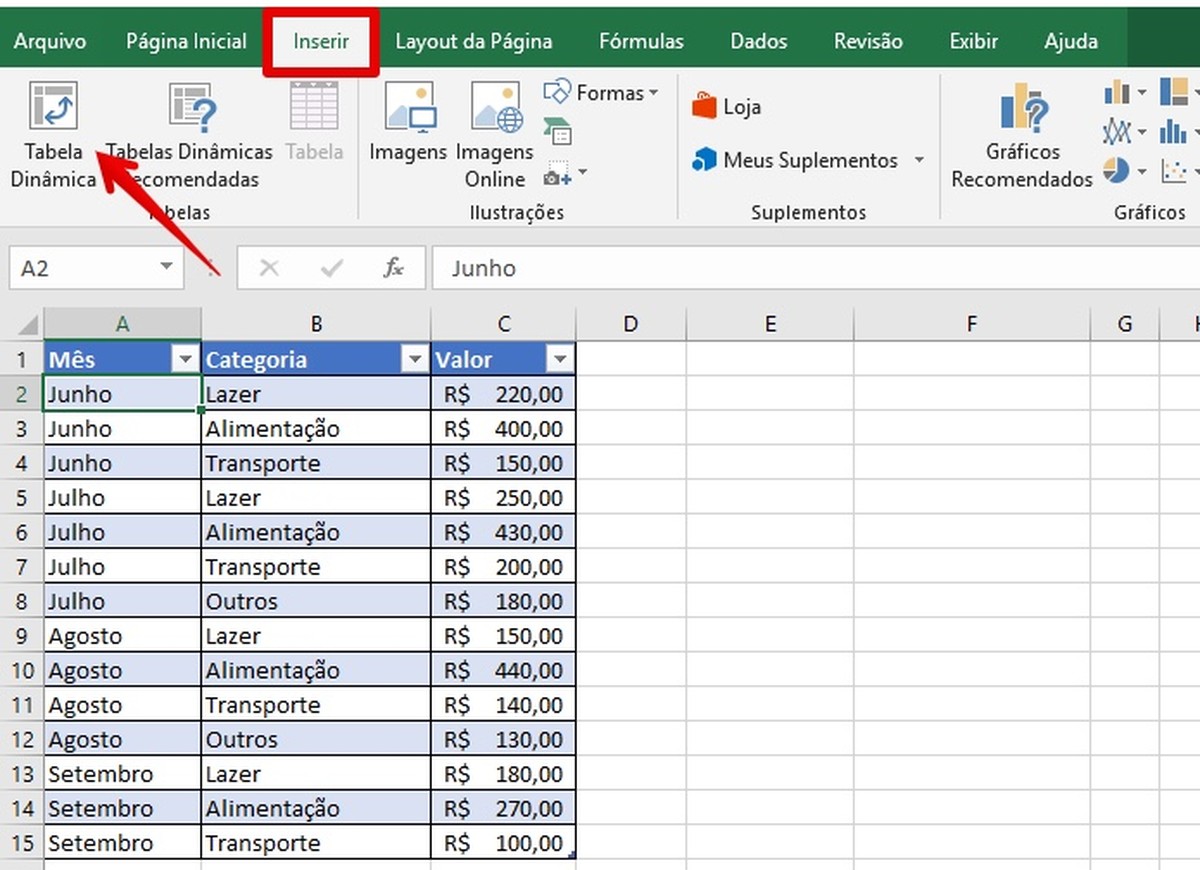
- Passo 3: Insira a Tabela Dinâmica – No Excel, vá em ‘Inserir’ e clique em ‘Tabela Dinâmica’. No Google Sheets, vá em ‘Inserir’ e escolha ‘Tabela dinâmica’. É aqui que a mágica começa.
- Passo 4: Escolha Onde Montar – O programa vai perguntar onde você quer colocar sua nova tabela. Geralmente, a opção ‘Nova Planilha’ é a mais limpa. Assim, você não mexe na sua base original.
- Passo 5: Monte Seu Relatório (O Pulo do Gato!) – Agora vem a parte mais legal. No painel que aparece (geralmente à direita), você vai ver quatro áreas: Filtros, Colunas, Linhas e Valores. Arraste os títulos das suas colunas de dados para essas áreas. Quer somar faturamento por categoria? Arraste ‘Categoria’ para Linhas e ‘Faturamento’ para Valores. Quer contar funcionários por departamento? Arraste ‘Departamento’ para Linhas e ‘Funcionário’ (ou um campo que identifique cada um) para Valores, mudando a agregação para ‘Contagem’. É aqui que você molda a análise do jeito que quiser, mudando a perspectiva dos dados sem alterar a base original. Para um guia visual, veja este vídeo sobre como usar tabelas dinâmicas.
- Passo 6: Refine e Analise – Brinque com as posições. Mude um campo de Colunas para Linhas, veja o que acontece. Adicione filtros para ver apenas um período específico ou um vendedor. A beleza da tabela dinâmica é essa flexibilidade para mudar a perspectiva dos dados em segundos.
- Passo 7: Atualize os Dados (Se Necessário) – Se sua base original mudar, não se desespere. No Excel, clique com o botão direito na tabela dinâmica e escolha ‘Atualizar’. No Google Sheets, a atualização pode ser mais automática, mas confira sempre. Isso garante que seus relatórios estejam sempre com as informações mais recentes.
CHECKLIST DE SUCESSO
- Seus dados estão organizados em colunas com títulos claros?
- Você conseguiu inserir a tabela dinâmica sem erros?
- Os campos que você arrastou para Linhas, Colunas e Valores fazem sentido para sua análise?
- Os resultados mostram o que você esperava (soma de faturamento, contagem de itens, etc.)?
- Você consegue alterar a visualização arrastando os campos?
ERROS COMUNS
Deu errado? Calma!
Erro: Dados bagunçados. A tabela dinâmica não lê planilhas com células mescladas ou com linhas/colunas em branco no meio. Volte e organize sua base antes de começar.
Erro: Não sei o que colocar em ‘Valores’. Geralmente, é aqui que entram os números que você quer somar, contar, calcular média, etc. Se você arrastar um texto, ele vai contar quantas vezes aparece.
Erro: A atualização não funciona. Verifique se a sua base de dados original ainda está no mesmo local e se os títulos das colunas não foram alterados. Para mais detalhes sobre como criar, veja o guia da Microsoft.
O Que É uma Tabela Dinâmica e Para Que Serve?
Olha só, uma tabela dinâmica, ou ‘Pivot Table’ como chamam lá fora, é uma ferramenta poderosa dentro do Excel e Google Sheets. Ela serve para pegar um monte de dados brutos e transformar isso em um resumo claro e organizado. Pense nela como um filtro inteligente que te deixa ver seus números de várias maneiras diferentes, sem ter que reescrever sua planilha inteira. É ideal para resumir informações, agrupar dados e fazer análises rápidas.
Como Criar uma Tabela Dinâmica no Excel: Passo a Passo
Criar uma tabela dinâmica no Excel é mais simples do que parece. Primeiro, organize seus dados em uma tabela, com títulos claros em cada coluna. Depois, clique em qualquer lugar dentro dessa tabela. Vá na aba ‘Inserir’ e clique em ‘Tabela Dinâmica’. Escolha se quer ela em uma nova planilha ou na mesma. Por fim, no painel de campos da tabela dinâmica, arraste os campos desejados para as áreas de Filtros, Colunas, Linhas e Valores para montar seu relatório interativo.
Principais Vantagens das Tabelas Dinâmicas na Análise de Dados
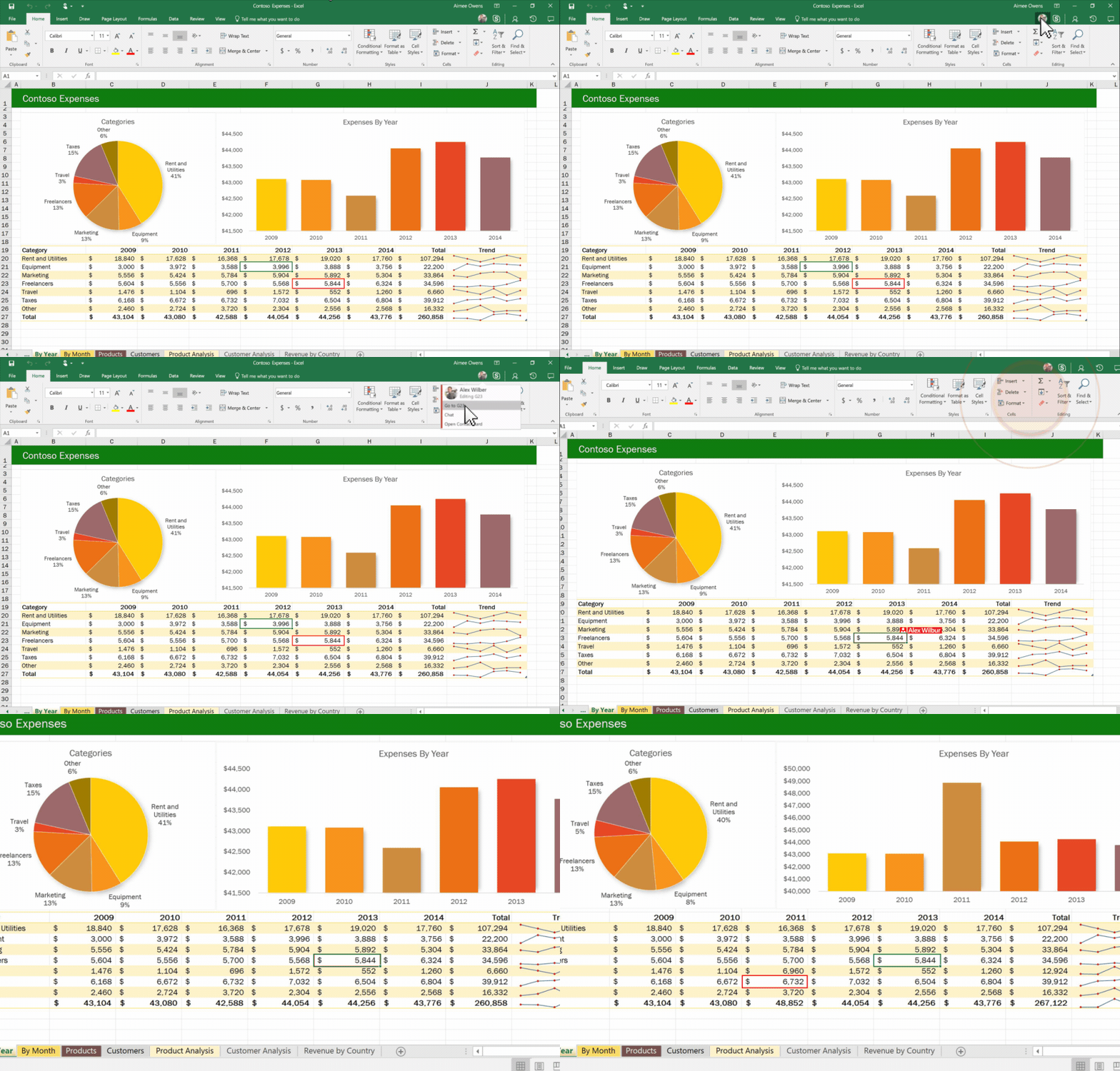
A grande sacada das tabelas dinâmicas é a agilidade. Elas permitem que você resuma grandes volumes de informações em segundos. Quer saber o faturamento total por região? Ou a quantidade de vendas por vendedor? Com uma tabela dinâmica, você visualiza isso rapidinho. Além disso, elas são super flexíveis: dá para mudar a perspectiva dos dados sem alterar a base original, o que é ótimo para explorar diferentes cenários de análise.
Tabela Dinâmica vs. Pivot Table: Qual a Diferença?
A verdade é que não há diferença! ‘Tabela Dinâmica’ é o nome que usamos em português para a ferramenta. ‘Pivot Table’ é o nome original em inglês. Ambas se referem exatamente à mesma funcionalidade poderosa de análise de dados presente no Excel e em outras planilhas eletrônicas. Então, pode usar os termos como quiser, o resultado é o mesmo.
Como Usar Tabelas Dinâmicas para Criar Relatórios Interativos
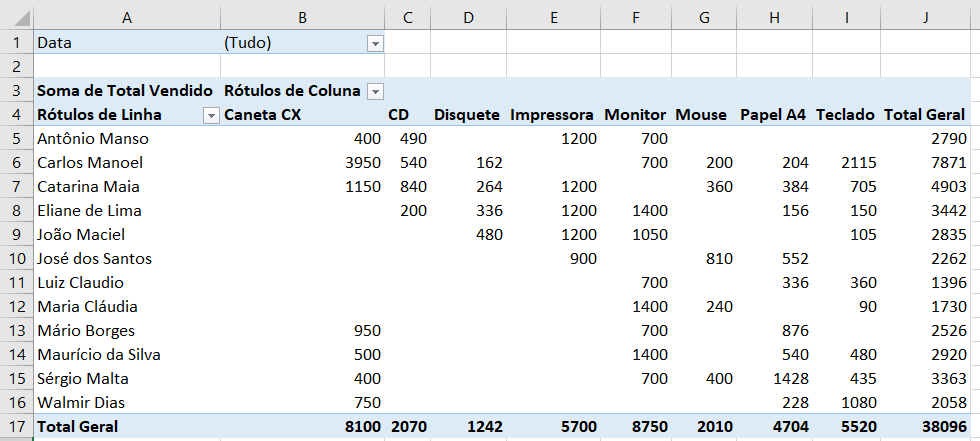
Para criar relatórios interativos, o segredo é usar os campos de Linhas, Colunas e Filtros de forma estratégica. Por exemplo, coloque os meses nas Colunas, os vendedores nas Linhas e o valor das vendas em Valores. Adicione um filtro de ano. Assim, você cria um relatório onde pode facilmente comparar vendas mensais por vendedor e filtrar por ano. Essa interatividade permite explorar os dados de forma dinâmica e obter insights rápidos.
Técnicas de Agrupamento de Dados em Tabelas Dinâmicas
O agrupamento é uma técnica matadora. Se você tem datas, pode agrupar por mês, trimestre ou ano, clicando com o botão direito sobre uma data na tabela dinâmica e selecionando ‘Agrupar’. Isso transforma uma lista enorme de dias em um resumo mensal ou anual, facilitando a visualização de tendências. O mesmo vale para números, onde você pode agrupar faixas de valores, como em um histograma.
Como Fazer um Resumo de Informações com Tabelas Dinâmicas
Para fazer um resumo de informações, o foco deve estar na área de ‘Valores’. É ali que você define o que quer calcular: somar faturamento, contar funcionários, tirar a média de preços, etc. Combine isso com campos nas áreas de Linhas e Colunas que representem as categorias que você quer analisar. Por exemplo, para resumir o faturamento por categoria de produto, coloque ‘Categoria de Produto’ em Linhas e ‘Faturamento’ em Valores (configurado para somar).
Erros Comuns ao Criar Tabelas Dinâmicas e Como Evitá-los
O erro mais comum é a base de dados mal formatada. Lembre-se: sem células mescladas, sem linhas ou colunas em branco no meio. Outro erro é não saber qual campo colocar em ‘Valores’; geralmente, são os dados numéricos que você quer agregar. Se os resultados parecerem estranhos, verifique a configuração de agregação (soma, contagem, média) e se os dados originais estão corretos. Para mais dicas, confira o guia do Google Sheets sobre o tema.
Dicas Extras: O Pulo do Gato Que Faz Toda Diferença
Vamos combinar: teoria é uma coisa, mas na prática você quer resultados rápidos.
Aqui estão os macetes que separam o iniciante do profissional.
- Dica 1: Sempre ‘Formatar como Tabela’ antes de começar. Isso garante que seu intervalo de dados se expanda automaticamente. No Excel, selecione seus dados e use Ctrl+T. No Google Sheets, vá em ‘Formatar’ > ‘Formatar como tabela’.
- Dica 2: Nunca deixe células em branco na coluna de valores. Isso bagunça os cálculos. Se um dado não se aplica, coloque um zero ou um traço (-). A norma técnica recomenda dados homogêneos.
- Dica 3: Use a opção ‘Mostrar Valores Como’ para análises avançadas. Clique com o botão direito em qualquer número dentro da tabela. Escolha ‘Mostrar Valores Como’ > ‘% da Linha Total’ para ver participações percentuais instantaneamente.
- Dica 4: Congele os cabeçalhos para navegação fácil. Depois de montar seu relatório, vá em ‘Exibir’ > ‘Congelar Painéis’. Assim, ao rolar a tela, você sempre vê os títulos das colunas e linhas.
- Dica 5: Salve um modelo para não começar do zero sempre. Configure uma tabela dinâmica com seus filtros e formatações preferidas. Depois, salve o arquivo como ‘Modelo_Analise_Vendas.xlsx’. Na próxima vez, é só abrir e trocar a fonte de dados.
Perguntas Frequentes: Tire Suas Dúvidas de Uma Vez Por Todas
Qual a diferença entre tabela dinâmica no Excel e no Google Sheets?
A principal diferença está na colaboração e no custo.
O Excel (parte do pacote Microsoft 365) é mais robusto para análises complexas e processa volumes gigantescos de dados localmente, mas tem um custo de licença (cerca de R$ 34,90/mês). O Google Sheets é gratuito, perfeito para trabalho em equipe em tempo real, mas pode travar com bases muito pesadas (acima de 10 milhões de células). Para 90% das análises de negócios no Brasil, o Sheets resolve com folga.
Quanto tempo leva para aprender a usar uma tabela dinâmica?
Para o básico operacional, você leva menos de 1 hora.
A verdade é a seguinte: em 20 minutos você entende a lógica de arrastar campos. Em mais 40, domina filtros e formatação condicional. O custo de aprendizado é baixíssimo comparado ao retorno. O erro comum é querer decorar tudo; foque em resolver um problema real, como ‘qual meu produto mais vendido por região’.
Por que minha tabela dinâmica não atualiza os dados novos?
Isso acontece porque o intervalo de origem está fixo.
Quando você adiciona linhas ou colunas na planilha original, a tabela dinâmica não ‘enxerga’ automaticamente. A solução: clique em qualquer lugar dentro da tabela, vá na guia ‘Analisar’ (Excel) ou ‘Dados’ (Sheets) e selecione ‘Atualizar’. Para evitar isso no futuro, sempre use a Dica 1 (Formatar como Tabela).
Conclusão: Sua Análise de Dados Nunca Mais Será a Mesma
Olha só, você acabou de descobrir o segredo que transforma dados brutos em decisões inteligentes.
Não é magia, é método.
De repente, aquele relatório que levava horas sai em segundos. A comparação entre períodos vira um clique. O agrupamento por categoria de produto deixa de ser um pesadelo.
A transformação é real: você sai de sobrecarregado por planilhas para comandante da informação.
O desafio agora é colocar a mão na massa.
Seu primeiro passo hoje mesmo: Abra aquele arquivo de vendas ou controle que vive na sua área de trabalho. Selecione os dados e insira sua primeira tabela dinâmica. Só arraste um campo para ‘Linhas’ e outro para ‘Valores’. Veja o resultado aparecer.
Compartilhe essa dica com aquele colega que também sofre com relatórios. E me conta nos comentários: qual foi a primeira descoberta que você fez ao usar essa ferramenta?