

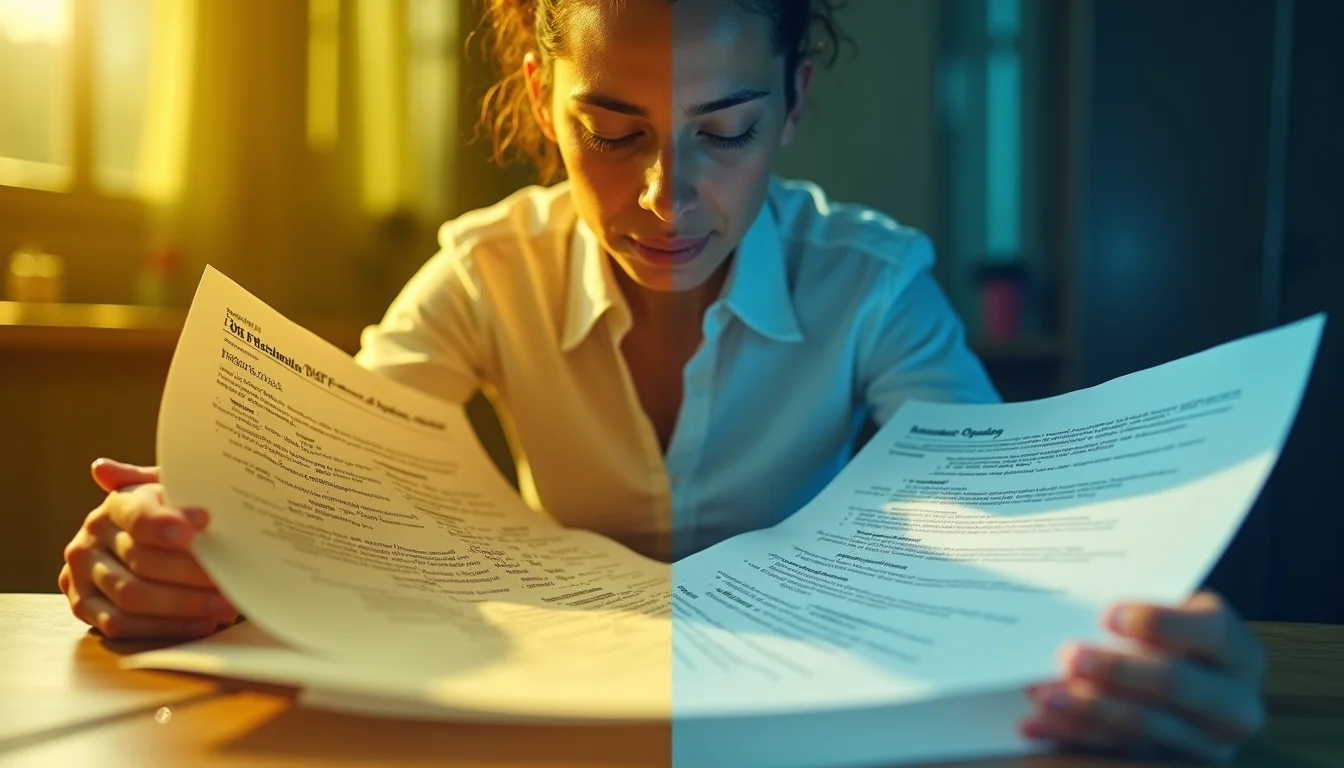
Você já passou horas montando um currículo lindo no Word, enviou para o recrutador e, do outro lado, a formatação foi pro espaço? Pois é, isso acontece quando você não salva no formato certo. A verdade é a seguinte: se você quer que seu currículo chegue intacto, profissional e pronto para impressionar, o PDF é a única escolha inteligente.
Esquecer de converter para PDF é um erro clássico de quem está começando. Mas não se preocupe, porque neste guia você vai aprender o passo a passo para criar um currículo em PDF do zero, usando ferramentas grátis e até pelo celular. Vamos direto ao que importa.
Afinal, como se faz um currículo em PDF que passe credibilidade em 2026?
O formato PDF é o padrão ouro do mercado de trabalho justamente por garantir que o layout fique exatamente como você criou, independente do sistema ou dispositivo do recrutador. Em 2026, essa prática continua sendo a mais recomendada por headhunters e sistemas de rastreamento de candidatos (ATS).
As ferramentas mais usadas para criar currículos em PDF são o Microsoft Word, o Google Docs e plataformas de design como o Canva. Todas elas permitem exportar o arquivo diretamente para PDF, com um clique. No Word, por exemplo, você vai em ‘Arquivo > Salvar como > PDF’. No Google Docs, é ‘Arquivo > Fazer download > Documento PDF’. Já no Canva, você baixa o modelo como PDF padrão ou PDF para impressão.
Além disso, existem aplicativos específicos para criar currículo em PDF pelo celular, como o ‘Resume Builder’ e o próprio Canva mobile. Eles oferecem modelos prontos e a exportação em PDF é nativa. O segredo está em escolher uma ferramenta que dê controle sobre a formatação e que permita incluir as seções obrigatórias: dados pessoais, resumo profissional, experiência, formação e habilidades.
| Tempo Estimado | Custo (R$) | Nível de Dificuldade |
| 30 minutos | Grátis | Fácil |
MATERIAIS NECESSÁRIOS
- Computador ou smartphone com acesso à internet
- Editor de texto (Word, Google Docs) ou plataforma de design (Canva)
- Informações pessoais e profissionais completas
O PASSO A PASSO DEFINITIVO
- Passo 1: Escolha a Ferramenta – Selecione o editor de texto ou plataforma online que prefere usar.
- Passo 2: Selecione um Modelo – Opte por um layout limpo e profissional, adequado à sua área.
- Passo 3: Preencha suas Informações – Insira dados pessoais, resumo, experiência e formação de forma clara.
- Passo 4: Revise o Conteúdo – Verifique erros de português e informações incorretas antes de salvar.
- Passo 5: Salve como PDF – Utilize a opção de exportar ou salvar como PDF para garantir a formatação.
ERROS COMUNS NA EXECUÇÃO
- Usar modelos com design poluído ou difícil de ler.
- Não revisar o texto, deixando erros de digitação ou gramática.
- Salvar em formato diferente de PDF, comprometendo a visualização.
APROFUNDAMENTO TÉCNICO
Como Fazer Currículo em PDF Grátis: Passo a Passo Completo para Criar o Seu
Criar um currículo em PDF grátis é mais simples do que parece. Use editores como Google Docs ou Canva, que oferecem modelos prontos. Preencha com suas informações e salve diretamente como PDF. É a forma mais prática de garantir um documento profissional sem gastar nada.
Criar Currículo em PDF Online: as Melhores Plataformas e Dicas Rápidas
Plataformas online como o Canva facilitam a criação de um currículo em PDF. Elas oferecem modelos modernos e intuitivos, ideais para quem busca um visual diferenciado. Lembre-se de manter a objetividade e a clareza nas informações para um resultado impactante.
Modelo de Currículo em PDF para Preencher: Baixe Grátis e Edite Agora
Encontrar um bom modelo de currículo em PDF para preencher é o primeiro passo para um documento de destaque. Muitos sites oferecem opções gratuitas que você pode baixar e editar facilmente. Escolha um que se alinhe à sua área de atuação e personalize com seus dados.
Currículo em PDF pelo Celular: Como Fazer Direto do Smartphone
Fazer um currículo em PDF pelo celular é totalmente possível com aplicativos dedicados ou as versões mobile de editores conhecidos. Você pode criar e editar seu currículo em qualquer lugar. A exportação para PDF garante que o documento fique pronto para enviar.
Ferramentas para Criar Currículo em PDF: 6 Opções Profissionais e Gratuitas
Existem diversas ferramentas para criar currículo em PDF, muitas delas gratuitas e profissionais. Além do Word e Google Docs, plataformas como Canva e até mesmo aplicativos específicos oferecem recursos para montar um currículo impecável. A escolha depende do seu nível de familiaridade e do design desejado.
Aplicativos para Fazer Currículo em PDF: os 5 Melhores para Baixar
Para quem prefere a praticidade do mobile, baixar aplicativos para fazer currículo em PDF é uma ótima saída. Eles costumam ser intuitivos e permitem a exportação direta para o formato desejado. Pesquise pelas opções mais bem avaliadas nas lojas de aplicativos.
Salvar Currículo como PDF no Word: Tutorial Rápido e Sem Erros
Salvar currículo como PDF no Word é um processo simples. Após finalizar seu documento, vá em ‘Arquivo’, depois ‘Salvar como’ e escolha o formato PDF. Essa opção garante que a formatação seja preservada, evitando surpresas na hora de enviar.
Currículo em PDF Google Docs: Como Criar e Exportar Facilmente
Criar um currículo em PDF no Google Docs é prático e gratuito. Use os modelos disponíveis ou comece do zero, preenchendo suas informações. Para exportar, clique em ‘Arquivo’, ‘Fazer download’ e selecione a opção PDF. É uma excelente alternativa para quem busca flexibilidade.
As melhores dicas para um currículo PDF impecável
Domine a formatação
Use fontes como Arial ou Calibri, tamanho 10 a 12. Evite Times New Roman, que parece datado.
- Margens: Configure entre 1,5 cm e 2,5 cm para um visual limpo.
- Espaçamento: Mantenha 1,15 entre linhas. Isso melhora a legibilidade.
Seções obrigatórias sem erro
Inclua Dados Pessoais, Resumo, Experiência, Formação e Habilidades. Nunca mais que uma página se você tem menos de 10 anos de carreira.
- Resumo: Escreva três linhas com seu diferencial. Seja direto.
- Experiência: Use bullet points com verbos fortes (liderei, criei, otimizei).
Como exportar para PDF sem perder qualidade
No Word, vá em ‘Arquivo > Salvar como > PDF’. No Google Docs, escolha ‘Download > Documento PDF’.
- Canva: Exporte como PDF Padrão (não PDF para Impressão, que fica pesado).
- Mobile: No Word app, toque em ‘Exportar’ e escolha PDF.
Perguntas Frequentes
Preciso colocar foto no currículo em PDF?
No Brasil, só inclua se a vaga pedir explicitamente. Caso contrário, evite para não gerar vieses.
Qual o tamanho ideal do arquivo PDF?
Mantenha abaixo de 2 MB para não travar sistemas de recrutamento. Arquivos muito grandes são descartados.
Currículo em PDF é compatível com sistemas ATS?
Sim, desde que você evite gráficos e tabelas. Use texto puro formatado com fontes padrão.
O currículo em PDF é a escolha definitiva para garantir que seu layout chegue intacto ao recrutador. Não arrisque com formatos que desconfiguram.
Agora, abra seu editor favorito e monte cada seção com atenção aos detalhes. Um PDF bem feito já é meio caminho andado para a entrevista.
Lembre-se: um currículo visualmente limpo transmite profissionalismo e respeito pelo tempo de quem lê. Invista nele como seu cartão de visitas digital.
